
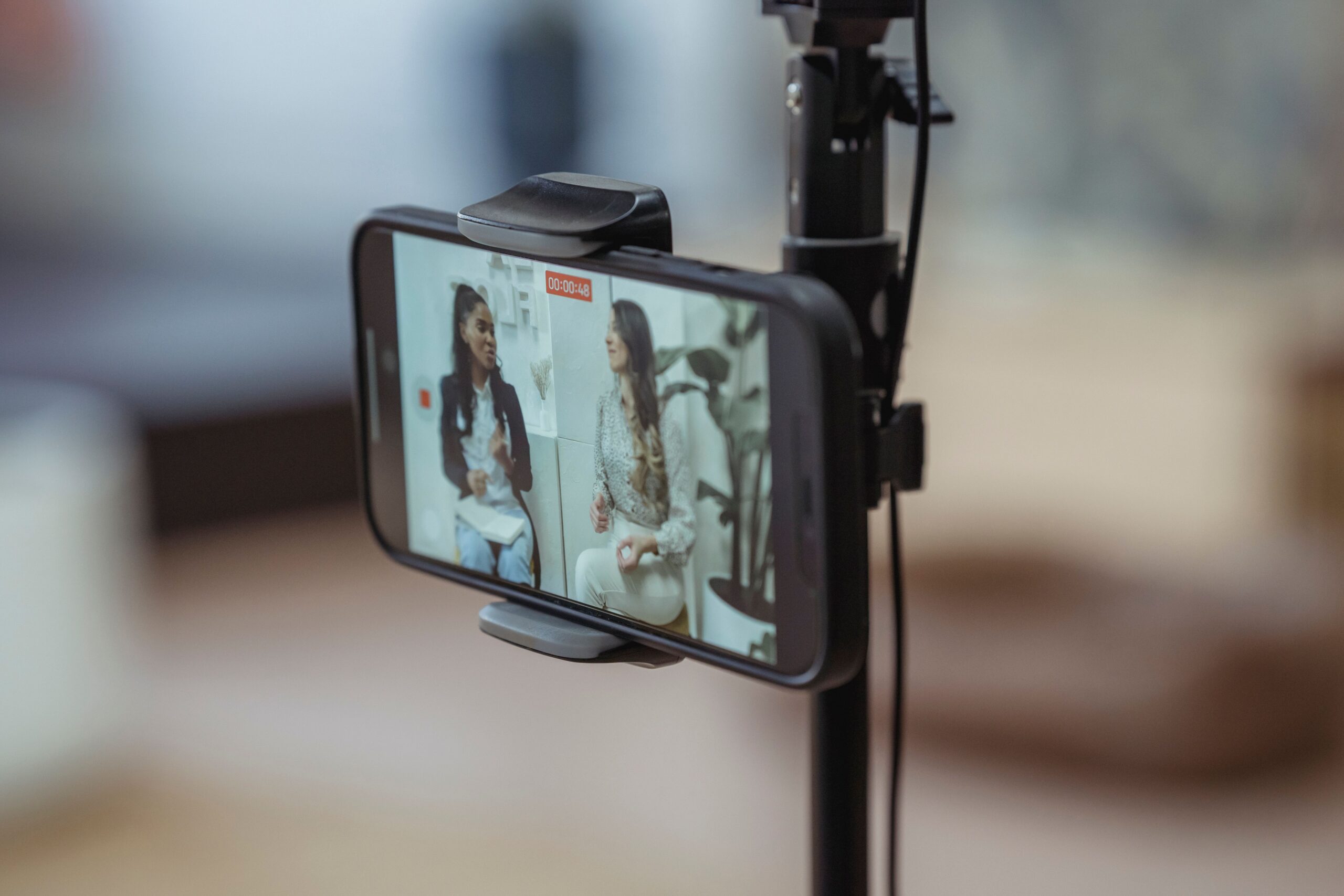

Nagrywanie ekranu w telefonie Samsung to wbudowana funkcja systemu Android, która pozwala zapisać wszystko, co dzieje się na wyświetlaczu urządzenia, w postaci pliku wideo. Działa na zasadzie ciągłego przechwytywania kolejnych klatek obrazu wyświetlanego na ekranie i łączenia ich w jeden plik filmowy, który można później odtworzyć, udostępnić lub edytować.
Samsung zintegrował tę funkcję bezpośrednio z nakładką One UI, co oznacza, że nie trzeba instalować żadnych dodatkowych aplikacji, żeby z niej skorzystać. Rejestrator ekranu jest dostępny jako kafelek w panelu szybkich ustawień (tym, który wysuwa się po przeciągnięciu palcem z górnej krawędzi ekranu). Funkcja działa na poziomie systemowym, dzięki czemu nagrywa płynnie nawet gry i animacje.
Nagrywanie ekranu przydaje się w wielu sytuacjach – do tworzenia poradników, dokumentowania błędów w aplikacjach, zapisywania rozmów wideo, nagrywania rozgrywki w grach mobilnych czy po prostu archiwizowania treści, która jest dostępna tylko przez chwilę. Funkcja ta jest obecna na wszystkich nowszych smartfonach Samsunga z systemem Android 10 lub nowszym i One UI 2.0+.
Jak włączyć nagrywanie ekranu na Samsungu krok po kroku?
Uruchomienie nagrywania ekranu na smartfonie Samsung jest proste i zajmuje kilka sekund. Oto jak to zrobić:
- Przeciągnij palcem z górnej krawędzi ekranu w dół, aby otworzyć panel szybkich ustawień – jeśli widzisz tylko kilka kafelków, przeciągnij ponownie lub przesuń w lewo, żeby zobaczyć więcej opcji.
- Znajdź kafelek o nazwie „Rejestrator ekranu” lub „Screen recorder” (w zależności od języka systemu) i dotknij go – pojawi się okno z pytaniem o ustawienia dźwięku przed rozpoczęciem nagrywania.
- Wybierz źródło dźwięku (brak dźwięku, dźwięki multimediów, mikrofon lub oba jednocześnie), zdecyduj, czy chcesz pokazywać dotknięcia ekranu, a następnie naciśnij „Rozpocznij” – po odliczeniu 3 sekund nagrywanie się rozpocznie.
Jeśli nie widzisz kafelka rejestratora ekranu w panelu, możliwe, że nie jest on dodany do widocznych skrótów. Wejdź w edycję panelu szybkich ustawień (ikona ołówka lub trzech kropek), znajdź kafelek rejestratora na liście dostępnych elementów i przeciągnij go na górę listy aktywnych skrótów.
Podczas nagrywania na górze ekranu pojawia się czerwona ikona lub pasek nagrywania. Aby zakończyć, wystarczy dotknąć tej ikony i nacisnąć przycisk zatrzymania. Nagranie zostaje automatycznie zapisane w galerii.
Gdzie znaleźć nagranie ekranu po zakończeniu nagrywania na Samsungu?
Po zakończeniu nagrywania Samsung automatycznie zapisuje plik w aplikacji Galeria. Znajdziesz go w albumie o nazwie „Screen recordings” lub „Nagrania ekranu” – w zależności od wersji językowej systemu. Album ten jest widoczny w zakładce „Albumy” w aplikacji Galeria.
Pliki z nagraniami ekranu są zapisywane w formacie MP4 w wewnętrznej pamięci telefonu, w folderze DCIM/Screen recordings. Jeśli korzystasz z menedżera plików (np. wbudowanego Moje Pliki), możesz tam też ręcznie odszukać nagranie i np. przenieść je na kartę SD lub wysłać przez komunikator.
Warto wiedzieć, że nagrania ekranu mogą zajmować sporo miejsca – kilka minut nagrania w rozdzielczości Full HD to nawet kilkaset megabajtów. Jeśli regularnie nagrywasz ekran, dobrze jest co jakiś czas przeglądać ten album i usuwać niepotrzebne pliki.
Jak nagrywać ekran Samsunga z dźwiękiem i mikrofonem?
Samsung oferuje kilka opcji rejestrowania dźwięku podczas nagrywania ekranu. Wyboru dokonujesz tuż przed rozpoczęciem nagrywania, w oknie dialogowym, które pojawia się po dotknięciu kafelka rejestratora. Dostępne opcje to:
- Brak dźwięku – nagranie będzie nieme, bez żadnej ścieżki audio.
- Dźwięki multimediów – rejestruje dźwięk odtwarzany przez aplikacje, np. muzykę, dialogi w grze lub filmy.
- Mikrofon – nagrywa głos z mikrofonu telefonu, co przydaje się przy tworzeniu komentarzy lub nagrań instruktażowych.
- Dźwięki multimediów i mikrofon – łączy oba źródła, nagrywając jednocześnie dźwięk systemowy i głos użytkownika.
Opcja „Dźwięki multimediów i mikrofon” jest najczęściej wybierana przez twórców treści, bo pozwala nagrać pełny kontekst – zarówno to, co słychać w aplikacji, jak i komentarz na żywo. Warto jednak pamiętać, że jeśli nagrywasz coś z muzyką w tle, mogą pojawić się problemy z prawami autorskimi przy publikacji na platformach takich jak YouTube.
Jeśli zależy Ci na wysokiej jakości dźwięku z mikrofonu, upewnij się, że nagrywasz w cichym otoczeniu i nie zasłaniasz mikrofonu dłonią – na większości modeli Samsunga mikrofon główny znajduje się na dolnej krawędzi obudowy.
Jakie ustawienia nagrywania ekranu warto zmienić w telefonie Samsung?
Domyślne ustawienia rejestratora ekranu w Samsungu są wystarczające do podstawowego użytku, ale warto wiedzieć, co można dostosować. Ustawienia rejestratora znajdziesz, przytrzymując kafelek „Rejestratora ekranu” w panelu szybkich ustawień lub wchodząc w Ustawienia → Funkcje zaawansowane → Zrzuty ekranu i rejestrator ekranu.
Najważniejsze opcje, które warto sprawdzić, to jakość wideo – możesz wybrać między 480p, 720p, 1080p, a na nowszych modelach nawet wyższymi rozdzielczościami. Wyższa jakość oznacza lepszy obraz, ale też większe pliki. Do nagrań instruktażowych i poradników zwykle wystarczy 720p lub 1080p.
Kolejna przydatna opcja to „Dotknięcia ekranu” – po jej włączeniu na nagraniu widoczne są kółka w miejscach, gdzie dotykasz wyświetlacza. To bardzo pomocne przy tworzeniu tutoriali, bo widz dokładnie widzi, gdzie klikasz. Możesz też włączyć wyświetlanie przedniego aparatu podczas nagrywania, co daje efekt tzw. picture-in-picture z Twoją twarzą w rogu ekranu.
Najczęstsze problemy z nagrywaniem ekranu na Samsungu i jak je rozwiązać
Choć rejestrator ekranu w Samsungu działa zazwyczaj bez zarzutu, zdarzają się sytuacje, kiedy coś idzie nie tak. Najczęstszy problem to brak dźwięku w nagraniu – najczęściej wynika z tego, że podczas konfiguracji wybrano opcję „Brak dźwięku”. Wystarczy rozpocząć nowe nagranie i wybrać odpowiednie źródło audio.
Inny częsty kłopot to czarny ekran podczas nagrywania – pojawia się głównie przy próbie nagrywania aplikacji streamingowych (Netflix, HBO Max, Disney+), które celowo blokują możliwość przechwytywania ekranu ze względów ochrony praw autorskich. W takich przypadkach wbudowany rejestrator nie pomoże – aplikacje DRM aktywnie uniemożliwiają nagrywanie.
Jeśli nagranie jest urywane, laguje lub ma niską płynność, może to być spowodowane zbyt wysoką rozdzielczością nagrywania przy jednoczesnym dużym obciążeniu procesora (np. podczas grania w wymagające gry). Warto obniżyć jakość wideo do 720p lub zamknąć inne aplikacje działające w tle.
Zdarza się też, że kafelek rejestratora znika z panelu po aktualizacji systemu – wtedy wystarczy ponownie go dodać przez edycję panelu szybkich ustawień. Jeśli rejestrator w ogóle nie reaguje, pomocny może być restart telefonu lub wyczyszczenie pamięci podręcznej aplikacji Ustawienia.
Które aplikacje do nagrywania ekranu na Samsungu są najlepsze?
Wbudowany rejestrator One UI jest dla większości użytkowników w zupełności wystarczający. Jednak jeśli potrzebujesz bardziej zaawansowanych funkcji – edycji podczas nagrywania, nakładek, licznika czasu czy szerszych opcji eksportu – warto sięgnąć po aplikacje zewnętrzne.
AZ Screen Recorder to jedna z najpopularniejszych aplikacji tego typu na Androida. Oferuje nagrywanie w rozdzielczości do 1080p, możliwość rysowania na ekranie podczas nagrywania, wbudowany edytor wideo oraz opcję transmisji na żywo. Działa stabilnie i jest bezpłatna w podstawowej wersji.
XRecorder od InShot to kolejna solidna opcja, ceniona za prosty interfejs i brak znaku wodnego w bezpłatnej wersji. Umożliwia nagrywanie z kamerki frontowej, dostosowanie liczby klatek na sekundę (FPS) i bitrate’u, co przekłada się na lepszą jakość przy mniejszym rozmiarze pliku.
Dla graczy mobilnych dedykowane jest Omlet Arcade – aplikacja skupiona na nagrywaniu i streamowaniu rozgrywki, z obsługą Twitcha i YouTube Live. Jeśli tworzysz content gamingowy, to narzędzie warte uwagi.
Czym różni się nagrywanie ekranu na Samsungu od iPhone’a?
Nagrywanie ekranu jest dostępne zarówno na Samsungu (Android z One UI), jak i na iPhonie (iOS), ale między tymi systemami istnieje kilka istotnych różnic w działaniu tej funkcji.
Na iPhonie rejestrator ekranu uruchamia się z Centrum sterowania (odpowiednik panelu szybkich ustawień), ale domyślnie nagrywa tylko dźwięk systemowy. Aby włączyć mikrofon, trzeba przytrzymać ikonę rejestratora i ręcznie aktywować tę opcję – jest to mniej intuicyjne niż w One UI, gdzie wyboru dokonujesz w oknie dialogowym przed każdym nagraniem.
Samsung daje użytkownikowi więcej opcji konfiguracyjnych bezpośrednio w interfejsie rejestratora – wybór jakości wideo, widoczność dotyków, obraz z przedniej kamery. Na iPhonie ustawienia są bardziej ograniczone i część z nich wymaga wejścia w ogólne Ustawienia systemu.
Jeśli chodzi o format zapisu, oba systemy domyślnie używają MP4 (Samsung) lub MOV (iPhone, choć nowsze modele z iOS 11+ zapisują w HEVC/H.265). Pliki z iPhone’a mogą być nieco mniej kompatybilne z edytorami wideo na Windows, podczas gdy nagrania z Samsunga w formacie MP4 działają bez problemów praktycznie wszędzie.
Kluczowa różnica dotyczy też nagrywania aplikacji z zabezpieczeniami DRM – obie platformy blokują nagrywanie chronionych treści, ale Samsung pozwala na większą swobodę przy aplikacjach, które nie wdrożyły aktywnej ochrony. iOS jest pod tym względem bardziej restrykcyjny na poziomie systemowym.


