
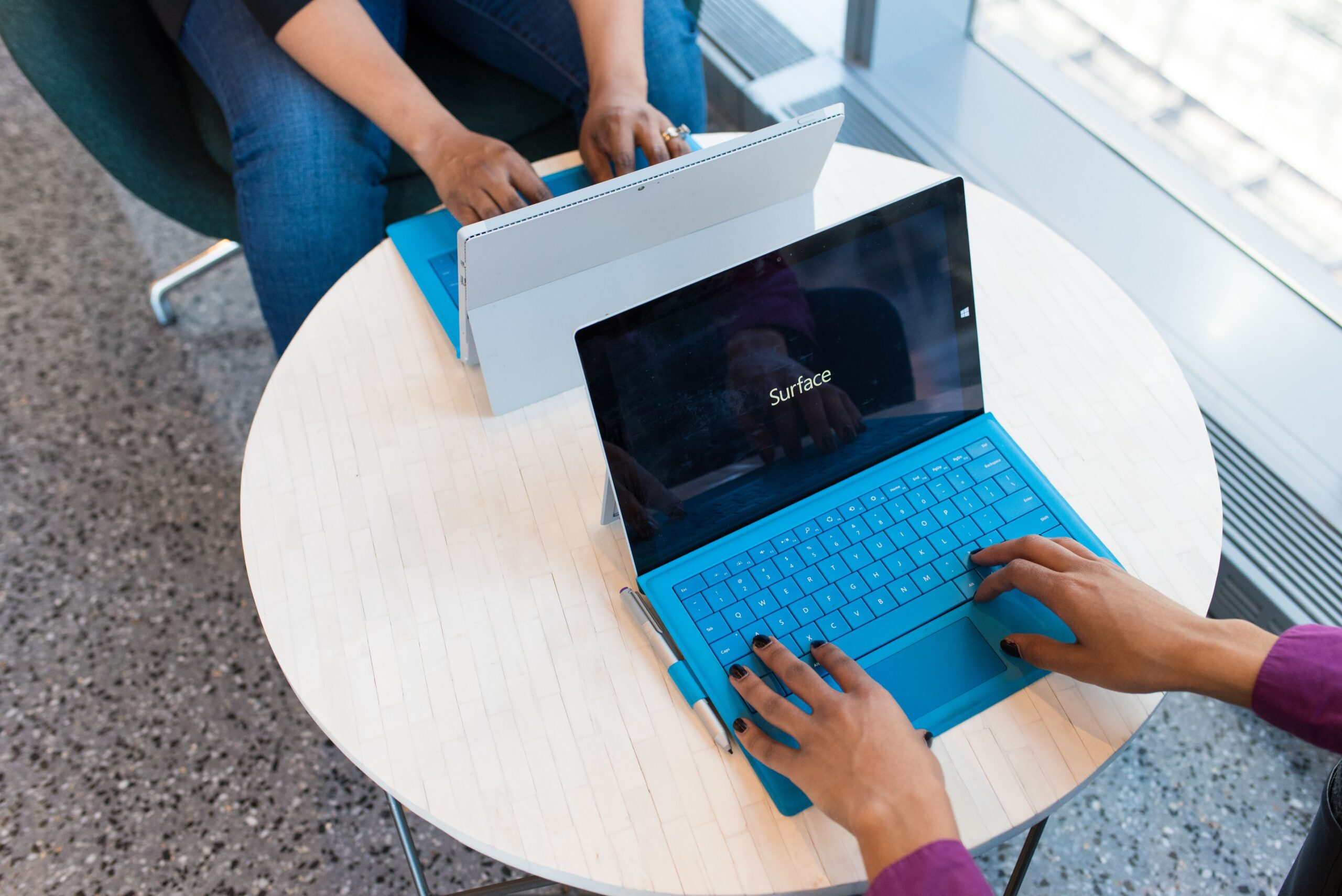

Zanim zaczniesz łączyć dwa komputery, warto wiedzieć, czego dokładnie potrzebujesz – a to zależy przede wszystkim od wybranej metody. Nie każde połączenie wymaga dodatkowego sprzętu. Czasem wystarczy sam kabel, a czasem trzeba skonfigurować odpowiednie ustawienia systemowe.
Jeśli planujesz połączenie kablem LAN, potrzebujesz kabla sieciowego typu Ethernet (RJ-45). Przy bezpośrednim łączeniu dwóch komputerów bez routera wystarczy zwykły kabel prosty – nowoczesne karty sieciowe obsługują automatyczne wykrywanie polaryzacji (Auto MDI-X), więc kabel skrosowany nie jest już konieczny. Do połączenia przez router potrzebujesz oczywiście samego routera i dwóch osobnych kabli.
Przy połączeniu przez WiFi oba urządzenia muszą mieć kartę bezprzewodową – w laptopach jest ona standardem, w komputerach stacjonarnych bywa różnie. Możesz też skorzystać z zewnętrznego adaptera USB WiFi. Samo połączenie bezprzewodowe można zrealizować przez istniejącą sieć domową lub przez tzw. sieć ad-hoc albo mobilny hotspot.
W przypadku połączenia przez USB potrzebujesz specjalnego kabla z mostkiem – zwykły kabel USB do ładowania lub synchronizacji danych nie zadziała między dwoma komputerami. Takie kable USB Link (nazywane też kablami do transferu danych) mają wbudowany układ elektroniczny i kosztują zazwyczaj od 30 do 80 zł.
Niezależnie od metody, oba komputery muszą mieć poprawnie zainstalowany system operacyjny i skonfigurowane ustawienia sieciowe. W systemie Windows kluczową rolę odgrywa ustawienie profilu sieci (prywatna vs. publiczna) oraz włączenie funkcji udostępniania plików i drukarek.
Jak połączyć dwa komputery kablem LAN – krok po kroku
Połączenie kablem Ethernet to jedna z najprostszych i najbardziej niezawodnych metod. Zapewnia niskie opóźnienia i wysoką przepustowość – standardowy kabel Cat5e obsługuje prędkości do 1 Gbps, a Cat6 i nowsze nawet 10 Gbps na krótkich dystansach. To idealne rozwiązanie do szybkiego przesyłania dużych plików.
Samo podłączenie fizyczne jest proste – wystarczy wpiąć kabel w gniazdo RJ-45 w obu komputerach. Trudniejsza jest konfiguracja systemu. Oto jak to zrobić w systemie Windows 10 i Windows 11:
Po podłączeniu kabla otwórz Panel sterowania → Centrum sieci i udostępniania → Zmień ustawienia karty. Znajdziesz tam nowe połączenie Ethernet. Kliknij je prawym przyciskiem myszy, wybierz „Właściwości”, a następnie zaznacz „Protokół internetowy w wersji 4 (TCP/IPv4)” i kliknij „Właściwości”.
Teraz musisz przypisać ręczne adresy IP. Na pierwszym komputerze ustaw adres IP: 192.168.0.1, maska podsieci: 255.255.255.0. Na drugim komputerze ustaw adres IP: 192.168.0.2, maska podsieci: 255.255.255.0. Brama domyślna i serwery DNS mogą pozostać puste przy prostym połączeniu peer-to-peer.
Następnie włącz udostępnianie plików i drukarek. W Centrum sieci i udostępniania wybierz „Zmień zaawansowane ustawienia udostępniania” i upewnij się, że włączone jest wykrywanie sieci oraz udostępnianie plików. Profil sieci powinien być ustawiony jako prywatny, nie publiczny.
Po tej konfiguracji możesz sprawdzić połączenie, otwierając wiersz poleceń (cmd) i wpisując ping 192.168.0.2 z pierwszego komputera. Jeśli otrzymasz odpowiedź, połączenie działa prawidłowo. Foldery udostępnione będą widoczne w Eksploratorze plików w sekcji „Sieć”.
Czy można połączyć dwa laptopy przez USB i jak to zrobić?
Tak, połączenie dwóch laptopów przez USB jest możliwe, ale wymaga odpowiedniego sprzętu. Zwykły kabel USB nie umożliwia transferu danych między dwoma komputerami – do tego celu służą specjalne kable z wbudowanym mostkiem sieciowym, często określane jako „USB Network Bridge Cable” lub „USB Link Cable”.
Takie kable mają po obu stronach złącze USB-A (lub USB-C w nowszych modelach) i zawierają miniaturowy układ elektroniczny pośrodku. Po podłączeniu system Windows automatycznie instaluje sterowniki i tworzy wirtualną kartę sieciową. Producenci tacy jak Ugreen, Plugable czy Unitek oferują sprawdzone modele w przedziale cenowym 30–80 zł.
Konfiguracja po stronie systemu wygląda identycznie jak przy połączeniu LAN – przypisujesz ręcznie adresy IP dla obu urządzeń i włączasz udostępnianie. Prędkość transferu przez USB 2.0 wynosi do około 30–40 MB/s w praktyce, a przez USB 3.0 znacznie więcej, choć nadal wolniej niż przez Gigabit Ethernet.
Warto wiedzieć, że złącze USB-C Thunderbolt w nowszych laptopach otwiera dodatkowe możliwości. Kabel Thunderbolt 3 lub 4 pozwala na stworzenie szybkiego połączenia sieciowego z przepustowością nawet kilku gigabitów na sekundę, choć wymaga odpowiedniego oprogramowania lub systemu macOS, który obsługuje tę funkcję natywnie.
Jak połączyć dwa komputery przez WiFi bez kabla?
Połączenie bezprzewodowe między dwoma komputerami można zrealizować na kilka sposobów. Najprostszy z nich to mobilny hotspot – jeden komputer udostępnia połączenie WiFi, a drugi się z nim łączy. W Windows 10 i 11 funkcja ta jest dostępna w Ustawieniach → Sieć i Internet → Mobilny hotspot. Po jej włączeniu drugi komputer widzi sieć WiFi i może się z nią połączyć jak ze zwykłym routerem.
Starszą metodą jest sieć ad-hoc, czyli bezpośrednie połączenie peer-to-peer przez WiFi bez pośrednika. W Windows 10 i 11 tworzenie sieci ad-hoc przez interfejs graficzny jest ograniczone, ale można to zrobić przez wiersz poleceń z uprawnieniami administratora, używając poleceń netsh wlan set hostednetwork i netsh wlan start hostednetwork.
Jeśli oba komputery są już podłączone do tej samej sieci WiFi (np. domowego routera), technicznie tworzą już sieć lokalną. Wystarczy wtedy tylko skonfigurować udostępnianie zasobów – włączyć wykrywanie sieci i udostępnianie plików w ustawieniach Windows. Prędkość transferu zależy od standardu WiFi: przy WiFi 5 (802.11ac) realna przepustowość wynosi 200–400 Mbps, a przy WiFi 6 może przekraczać 1 Gbps.
Połączenie WiFi jest wygodne, ale ma swoje ograniczenia. Przepustowość jest niższa niż przy kablu Gigabit Ethernet, a opóźnienia większe. Przy przesyłaniu bardzo dużych plików (kilkadziesiąt GB) różnica w czasie transferu może być znacząca.
Połączenie dwóch komputerów przez router – jak to skonfigurować?
Router to najczęściej spotykane rozwiązanie w domowych sieciach lokalnych. Jeśli masz już router w domu, oba komputery – niezależnie od tego, czy podłączone są kablem czy przez WiFi – automatycznie znajdą się w tej samej sieci LAN i mogą się ze sobą komunikować bez żadnej dodatkowej konfiguracji sprzętowej.
Router przydziela urządzeniom adresy IP automatycznie przez protokół DHCP, więc nie musisz nic ustawiać ręcznie. Adresy te zazwyczaj należą do zakresu 192.168.0.x lub 192.168.1.x. Możesz sprawdzić adres IP swojego komputera, otwierając wiersz poleceń i wpisując ipconfig.
Aby dwa komputery w sieci routera mogły wymieniać pliki, konieczne jest włączenie udostępniania w systemie Windows. Przejdź do Ustawień → Sieć i Internet → Właściwości sieci i ustaw profil sieci jako „Prywatna”. Następnie w Centrum sieci i udostępniania włącz wykrywanie sieci i udostępnianie plików i drukarek. Foldery, które chcesz współdzielić, kliknij prawym przyciskiem myszy i wybierz „Właściwości → Udostępnianie”.
Jeśli chcesz mieć pewność, że dany komputer zawsze będzie dostępny pod tym samym adresem IP (przydatne np. przy stałym udostępnianiu zasobów), możesz przypisać mu statyczny adres IP w ustawieniach karty sieciowej lub skonfigurować rezerwację DHCP w panelu administracyjnym routera.
Do czego przydaje się sieć między dwoma komputerami – przesyłanie plików, udostępnianie zasobów i więcej
Sieć lokalna między dwoma komputerami otwiera wiele praktycznych możliwości, które mogą znacznie ułatwić codzienną pracę lub rozrywkę. Najczęstszym zastosowaniem jest szybkie przesyłanie plików – zamiast używać pendrive’a, możesz skopiować kilka gigabajtów danych w ciągu kilkudziesięciu sekund przez Gigabit Ethernet.
Oto najczęstsze zastosowania sieci między dwoma komputerami:
- Przesyłanie plików i folderów – kopiowanie dokumentów, zdjęć, filmów i innych danych bez nośników zewnętrznych
- Udostępnianie drukarki – jeden komputer podłączony do drukarki może udostępnić ją drugiemu urządzeniu w sieci
- Gry sieciowe LAN – wiele gier obsługuje tryb lokalnej sieci, który zapewnia minimalne opóźnienia i nie wymaga połączenia z internetem
- Zdalny pulpit – zarządzanie jednym komputerem z poziomu drugiego za pomocą protokołu RDP (Remote Desktop Protocol) wbudowanego w Windows
- Udostępnianie połączenia internetowego – jeden komputer z dostępem do internetu może udostępniać go drugiemu przez sieć lokalną
- Tworzenie kopii zapasowych – automatyczne backupy danych na drugi komputer działający jako serwer plików
- Strumieniowanie multimediów – odtwarzanie filmów i muzyki zgromadzonej na jednym komputerze na drugim urządzeniu
Warto też wspomnieć o możliwości używania jednego komputera jako serwera NAS (Network Attached Storage) – wystarczy podłączyć do niego dyski zewnętrzne i udostępnić je w sieci. To tańsza alternatywa dla dedykowanych urządzeń NAS.
Jakie problemy mogą wystąpić przy łączeniu komputerów i jak je rozwiązać?
Nawet przy prawidłowej konfiguracji sprzętowej zdarzają się sytuacje, w których komputery nie widzą się nawzajem w sieci. Najczęstszą przyczyną jest zapora sieciowa (firewall) blokująca ruch między urządzeniami. Windows Defender Firewall domyślnie blokuje wiele połączeń przychodzących – sprawdź jego ustawienia i upewnij się, że reguły dla udostępniania plików są aktywne dla profilu prywatnego.
Kolejnym częstym problemem jest nieprawidłowy profil sieci. Jeśli Windows wykrył sieć jako „Publiczną”, automatycznie wyłącza wykrywanie sieci i blokuje udostępnianie. Zmień profil na „Prywatny” w ustawieniach sieci – to rozwiązuje większość problemów z widocznością komputerów w sieci lokalnej.
Przy połączeniu kablem LAN bez routera problem może leżeć w nieprawidłowych adresach IP. Upewnij się, że oba komputery mają adresy z tej samej podsieci (np. 192.168.0.1 i 192.168.0.2 z maską 255.255.255.0) i że nie ma konfliktu adresów. Komenda ping w wierszu poleceń pozwala szybko sprawdzić, czy oba urządzenia się „widzą”.
Jeśli komputery są widoczne w sieci, ale nie możesz uzyskać dostępu do udostępnionych folderów, przyczyną może być brak uprawnień lub wyłączone konto gościa. W nowszych wersjach Windows zaleca się korzystanie z udostępniania opartego na hasłach zamiast konta gościa. Możesz też sprawdzić ustawienia w secpol.msc (lokalne zasady zabezpieczeń), jeśli korzystasz z Windows 10/11 Pro.
Przy połączeniu USB przez kabel z mostkiem upewnij się, że sterowniki są poprawnie zainstalowane. Menedżer urządzeń pokaże ewentualne błędy. Czasem konieczna jest ręczna instalacja sterowników z płyty dołączonej do kabla lub ze strony producenta.
Która metoda łączenia dwóch komputerów jest najlepsza dla Ciebie?
Wybór metody zależy od tego, co chcesz osiągnąć i jakim sprzętem dysponujesz. Nie ma jednej uniwersalnej odpowiedzi – każde rozwiązanie ma swoje mocne strony.
Kabel LAN (Ethernet) to najlepszy wybór, jeśli zależy Ci na maksymalnej prędkości i niezawodności. Gigabit Ethernet zapewnia przepustowość do 1000 Mbps i minimalne opóźnienia. To idealne rozwiązanie do przesyłania dużych plików, gier sieciowych i stałej współpracy między dwoma stanowiskami roboczymi. Jedyną wadą jest konieczność prowadzenia kabla.
Router sprawdza się najlepiej, gdy masz już sieć domową i chcesz po prostu połączyć więcej urządzeń. Nie wymaga żadnej dodatkowej inwestycji, a konfiguracja jest minimalna. To rozwiązanie dla większości użytkowników domowych.
WiFi jest najwygodniejsze, gdy nie możesz lub nie chcesz ciągnąć kabli. Nowoczesny standard WiFi 6 oferuje przepustowość wystarczającą do większości zadań. Pamiętaj jednak, że rzeczywista prędkość zależy od odległości między urządzeniami i liczby innych sieci WiFi w okolicy.
Kabel USB z mostkiem to rozwiązanie niszowe, ale przydatne w konkretnych sytuacjach – np. gdy chcesz jednorazowo przenieść dane między dwoma laptopami bez dostępu do sieci i routera. Jest przenośny i nie wymaga konfiguracji sieci.
Jeśli priorytetem jest szybkość i stabilność – wybierz kabel LAN. Jeśli liczy się wygoda i brak kabli – WiFi przez router będzie najlepszym wyborem. A jeśli potrzebujesz szybkiego, jednorazowego transferu między laptopami – rozważ kabel USB z mostkiem lub po prostu skopiuj dane przez pendrive, jeśli ilość danych jest niewielka.


