
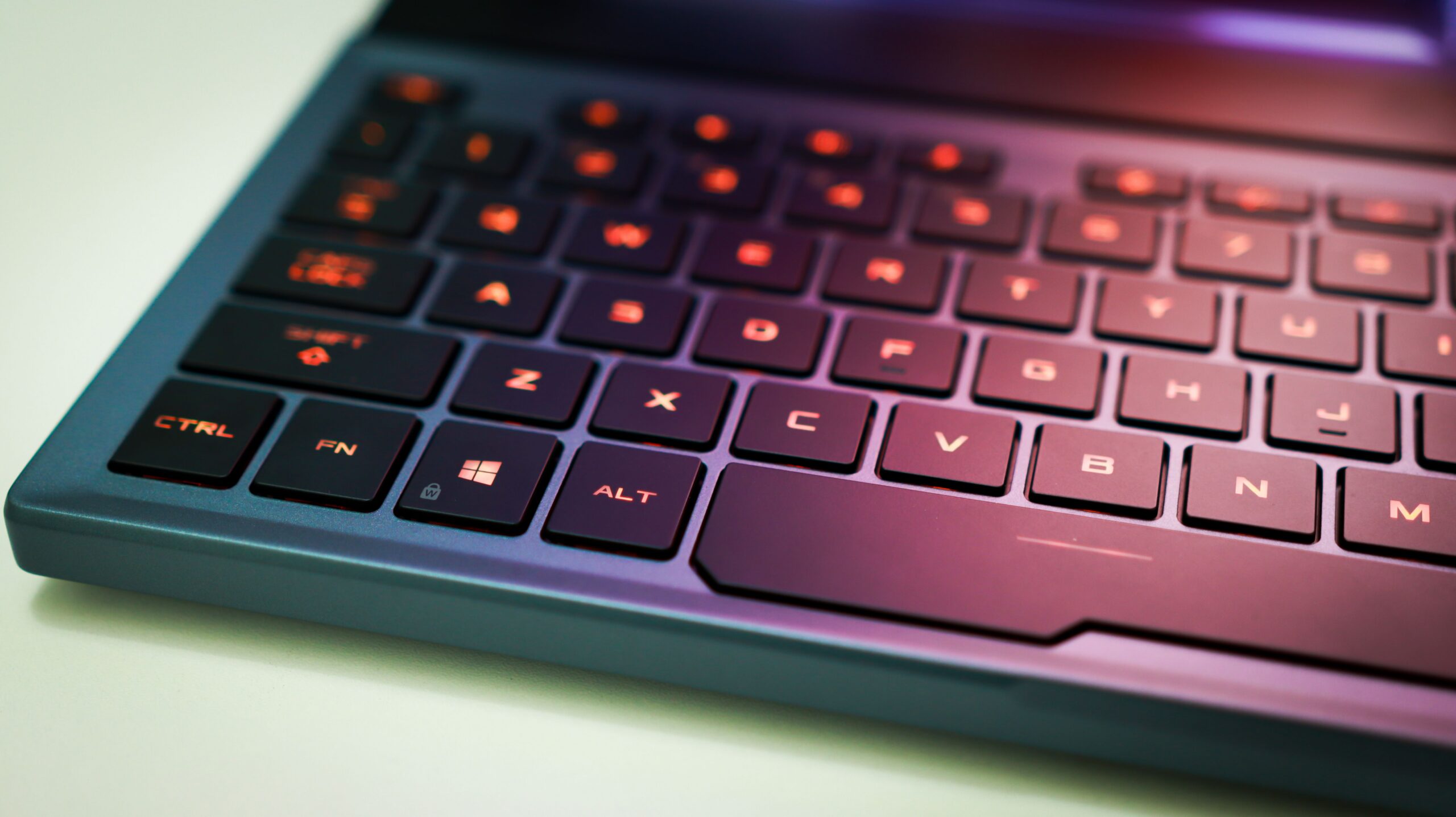

Problem z klawiaturą, która przestaje reagować albo wpisuje zupełnie inne znaki niż te widoczne na klawiszach, należy do jednych z częstszych usterek zgłaszanych zarówno przez użytkowników laptopów, jak i komputerów stacjonarnych. Przyczyny mogą być bardzo różne — od błahych ustawień systemowych, przez uszkodzone sterowniki, aż po fizyczne uszkodzenie sprzętu.
Najczęstszym powodem wpisywania złych liter jest nieprawidłowo ustawiony układ językowy klawiatury. Jeśli system operacyjny ma aktywny układ angielski (US) zamiast polskiego (PL), klawisze mogą generować inne znaki niż te nadrukowane na obudowie. Podobny efekt daje przypadkowe przełączenie języka skrótem klawiszowym, np. Alt + Shift lub Windows + Spacja w systemie Windows.
Inną popularną przyczyną jest aktywna funkcja NumLock. Na wielu laptopach część klawiszy literowych pełni jednocześnie rolę klawiatury numerycznej — gdy NumLock jest włączony, zamiast liter pojawiają się cyfry lub kursor zmienia pozycję. To szczególnie mylące, bo objawy wyglądają jak poważna awaria, a rozwiązanie jest natychmiastowe.
Warto też pamiętać o bardziej prozaicznych przyczynach: zabrudzeniu klawiszy, uszkodzeniu mechanicznym po zalaniu cieczą, rozładowanej baterii w klawiaturze bezprzewodowej czy uszkodzonym kablu USB. Każdy z tych scenariuszy wymaga innego podejścia diagnostycznego.
Jak sprawdzić, czy problem z klawiaturą jest sprzętowy czy programowy?
Zanim zaczniesz szukać rozwiązania, warto ustalić, czy masz do czynienia z usterką sprzętową czy problemem po stronie oprogramowania. To kluczowy krok, który pozwala zaoszczędzić czas i uniknąć niepotrzebnych wydatków.
Najprostszy test to uruchomienie komputera z poziomu BIOS/UEFI. Wejdź do ustawień systemu podczas startu (najczęściej klawiszem Del, F2 lub F10) i sprawdź, czy klawiatura reaguje poprawnie w tym środowisku. Jeśli w BIOS działa bez zarzutu, problem prawie na pewno leży po stronie systemu operacyjnego lub sterowników — nie sprzętu.
Kolejnym krokiem jest podłączenie zewnętrznej klawiatury USB do komputera. Jeśli zewnętrzna klawiatura działa poprawnie, a wbudowana klawiatura laptopa nie, wskazuje to na problem ze sprzętem lub sterownikiem konkretnego urządzenia. Jeśli obie klawiatury zachowują się tak samo, winowajcą jest najprawdopodobniej ustawienie systemowe lub sterownik ogólny.
Możesz też skorzystać z internetowego testera klawiatury — stron takich jak keyboardtester.com, gdzie każde wciśnięcie klawisza jest rejestrowane i wizualnie oznaczane. Dzięki temu szybko sprawdzisz, które klawisze nie reagują wcale, a które rejestrują błędne znaki. To narzędzie szczególnie przydatne przy diagnozowaniu uszkodzeń mechanicznych.
Zmiana układu klawiatury w Windows i macOS — jak to naprawić?
Nieprawidłowy układ językowy klawiatury to jeden z najczęstszych powodów, dla których klawiatura wpisuje złe litery. Na szczęście zmiana ustawień jest szybka i nie wymaga żadnej wiedzy technicznej.
W systemie Windows 10 i 11 przejdź do Ustawień → Czas i język → Język i region. Sprawdź, jaki język jest ustawiony jako domyślny. Jeśli widzisz tam układ ENG (angielski) zamiast PL (polski), kliknij trzy kropki przy języku angielskim i usuń go lub zmień kolejność, ustawiając polski jako domyślny. Pamiętaj też, że przypadkowe wciśnięcie skrótu Alt + Shift lub Ctrl + Shift może natychmiastowo przełączyć układ klawiatury — warto wyłączyć te skróty, jeśli często do tego dochodzi.
W macOS otwórz Preferencje systemowe (lub Ustawienia systemowe w nowszych wersjach) → Klawiatura → Źródła wejścia. Upewnij się, że aktywny jest właściwy układ — dla języka polskiego najczęściej wybierany jest Polski (Programisty) lub Polski. Możesz też sprawdzić, czy nie masz przypadkowo aktywnego układu ABC lub US English.
Jeśli problem pojawia się tylko w określonych aplikacjach, sprawdź ustawienia językowe samej aplikacji — niektóre programy, szczególnie starsze, mają własne ustawienia kodowania znaków, które mogą powodować wyświetlanie błędnych liter niezależnie od ustawień systemowych.
Klawiatura pisze nie te litery — jak wyłączyć NumLock i Sticky Keys?
Jeśli po wciśnięciu klawiszy literowych zamiast liter pojawiają się cyfry lub kursor skacze po ekranie, niemal na pewno winny jest aktywny NumLock. Na laptopach bez oddzielnej klawiatury numerycznej producenci często przypisują funkcje numeryczne do klawiszy takich jak U, I, O, J, K, L, M — i właśnie te klawisze przestają pisać litery, gdy NumLock jest włączony.
Aby wyłączyć NumLock, wciśnij klawisz Num Lock (czasem oznaczony jako NumLk lub Num). Na niektórych laptopach wymagane jest użycie kombinacji Fn + NumLock. Jeśli po wyłączeniu klawiatura wróciła do normalnego działania, problem był właśnie w tym.
Inną funkcją, która potrafi skutecznie utrudnić pisanie, są Sticky Keys (Przyklejone klawisze) — ułatwienie dostępu w Windows, które pozwala wciskać skróty klawiszowe sekwencyjnie zamiast jednocześnie. Gdy jest aktywne, niektóre kombinacje klawiszy mogą działać inaczej niż oczekujesz. Sticky Keys włącza się przypadkowo po pięciokrotnym wciśnięciu klawisza Shift. Aby je wyłączyć, wejdź w Ustawienia → Ułatwienia dostępu → Klawiatura i wyłącz opcję Użyj przyklejonych klawiszy.
Warto przy okazji sprawdzić też Filter Keys (Filtrowanie klawiszy) — kolejna funkcja ułatwień dostępu, która może powodować ignorowanie krótkich lub powtarzających się naciśnięć klawiszy. Jeśli klawiatura reaguje z opóźnieniem albo nie rejestruje pojedynczych naciśnięć, wyłączenie tej opcji może od razu rozwiązać problem.
Sterowniki klawiatury — kiedy warto je zaktualizować lub ponownie zainstalować?
Sterowniki klawiatury to oprogramowanie, które pośredniczy między sprzętem a systemem operacyjnym. W większości przypadków Windows instaluje je automatycznie i działają bezproblemowo latami. Jednak po aktualizacjach systemu, instalacji nowego oprogramowania lub w wyniku błędu systemowego sterowniki mogą ulec uszkodzeniu lub stać się niekompatybilne.
Objawy wskazujące na problem ze sterownikami to między innymi: klawiatura przestaje działać po aktualizacji Windows, niektóre klawisze przestają reagować bez wyraźnej przyczyny sprzętowej, lub klawiatura działa poprawnie w BIOS, ale nie w systemie. W takich przypadkach warto spróbować ponownej instalacji sterownika.
Aby to zrobić w Windows, otwórz Menedżer urządzeń (wciśnij Windows + X i wybierz z listy), rozwiń sekcję Klawiatury, kliknij prawym przyciskiem myszy na klawiaturę i wybierz Odinstaluj urządzenie. Po restarcie systemu Windows automatycznie ponownie zainstaluje sterownik. Jeśli to nie pomaga, możesz też wybrać opcję Aktualizuj sterownik i pozwolić systemowi wyszukać nowszą wersję.
W przypadku klawiatur gamingowych lub specjalistycznych z dedykowanym oprogramowaniem (np. Logitech G HUB, Corsair iCUE, Razer Synapse) warto sprawdzić, czy aplikacja sterująca nie jest przyczyną problemu. Czasem wystarczy zaktualizować lub odinstalować i zainstalować ponownie oprogramowanie producenta, aby klawiatura wróciła do poprawnego działania.
Co zrobić, gdy klawiatura laptopa nie reaguje na niektóre klawisze?
Sytuacja, w której tylko część klawiszy nie działa, jest szczególnie frustrująca — reszta klawiatury funkcjonuje normalnie, co utrudnia diagnozę. Przyczyny mogą być zarówno mechaniczne, jak i elektroniczne.
Pierwszym krokiem powinna być dokładna inspekcja fizyczna. Okruchy, kurz i inne zanieczyszczenia nagromadzone pod klawiszami to jedna z najczęstszych przyczyn niedziałających klawiszy. Spróbuj delikatnie obrócić laptopa i potrząsnąć nim, a następnie przedmuchaj klawiaturę sprężonym powietrzem. Unikaj odkurzacza — może generować ładunek statyczny, który uszkodzi elektronikę.
Jeśli klawiatura była narażona na kontakt z cieczą, nawet jeśli nie doszło do widocznego zalania, wilgoć mogła spowodować korozję styków elektrycznych pod klawiszami. W takim przypadku samodzielne czyszczenie izopropanolem (przy odłączonym zasilaniu i wyjętej baterii) może pomóc, ale wymaga ostrożności i pewnego doświadczenia technicznego.
Warto też sprawdzić, czy problem nie wynika z uszkodzonej membrany klawiatury — cienkiej folii z przewodzącymi ścieżkami, która w laptopach zastępuje tradycyjne przełączniki mechaniczne. Uszkodzenie membrany w jednym miejscu może powodować niedziałanie kilku sąsiadujących klawiszy naraz. To już usterka wymagająca wymiany części.
Klawiatura bezprzewodowa nie działa poprawnie — jak rozwiązać problem?
Klawiatury bezprzewodowe — zarówno te na Bluetooth, jak i te z dedykowanym odbiornikiem USB (dongle) — mają własny zestaw potencjalnych problemów. Zanim zaczniesz szukać głębszych przyczyn, sprawdź najbardziej oczywiste rzeczy.
- Rozładowane baterie — to najczęstsza przyczyna losowego niedziałania klawiszy lub braku reakcji. Wymień baterie na nowe, nawet jeśli wskaźnik poziomu naładowania nie sygnalizuje jeszcze problemu.
- Zasięg i zakłócenia — klawiatury Bluetooth i na częstotliwości 2,4 GHz są podatne na zakłócenia od innych urządzeń bezprzewodowych, routerów Wi-Fi czy kuchenek mikrofalowych. Spróbuj zbliżyć klawiaturę do komputera.
- Odbiornik USB — jeśli korzystasz z klawiatury z dongle, przełóż odbiornik do innego portu USB, najlepiej bezpośrednio w komputerze, a nie przez hub USB.
- Parowanie Bluetooth — usuń klawiaturę z listy sparowanych urządzeń i sparuj ją ponownie. Czasem dane parowania ulegają uszkodzeniu i ponowne połączenie rozwiązuje problem.
- Opóźnienia i gubienie znaków — jeśli klawiatura pisze z opóźnieniem lub pomija litery, może to być efekt słabego sygnału, niskiego poziomu baterii lub przeciążenia odbiornika Bluetooth.
Jeśli żadne z powyższych rozwiązań nie pomaga, sprawdź, czy producent klawiatury nie udostępnił aktualizacji firmware’u urządzenia. Niektóre klawiatury bezprzewodowe, szczególnie te wyższej klasy, można aktualizować przez dedykowane oprogramowanie, co może eliminować błędy w działaniu.
Kiedy samodzielna naprawa nie wystarczy i trzeba oddać klawiaturę do serwisu?
Większość problemów z klawiaturą można rozwiązać samodzielnie, korzystając z metod opisanych powyżej. Są jednak sytuacje, w których dalsze próby naprawy na własną rękę mogą przynieść więcej szkody niż pożytku.
Jeśli klawiatura laptopa przestała działać po zalaniu cieczą, a proste wyschnięcie nie pomogło, konieczna jest profesjonalna interwencja. Korozja na płycie głównej lub uszkodzone ścieżki na membranie klawiatury wymagają specjalistycznego sprzętu i wiedzy. Próba samodzielnego demontażu bez doświadczenia grozi trwałym uszkodzeniem laptopa.
Podobnie w przypadku fizycznego uszkodzenia klawiszy — złamanego zaczepu, wypadniętego klawisza lub uszkodzonego przełącznika — wymiana pojedynczego klawisza jest możliwa, ale wymaga oryginalnych części pasujących do konkretnego modelu laptopa. Serwis ma dostęp do takich komponentów i wie, jak je zamontować bez uszkodzenia sąsiednich elementów.
Warto też rozważyć wizytę w serwisie, gdy problem pojawia się nieregularnie i trudno go odtworzyć — na przykład klawiatura działa poprawnie przez kilka godzin, a potem losowo przestaje reagować. Takie objawy mogą wskazywać na luźny taśmowy kabel łączący klawiaturę z płytą główną lub uszkodzenie elektroniki, które trudno zdiagnozować bez specjalistycznego sprzętu.
Jeśli laptop jest objęty gwarancją, nie przeprowadzaj żadnych samodzielnych napraw wewnątrz obudowy — otwarcie laptopa najczęściej powoduje utratę gwarancji. W takim przypadku od razu skontaktuj się z autoryzowanym serwisem producenta.


