
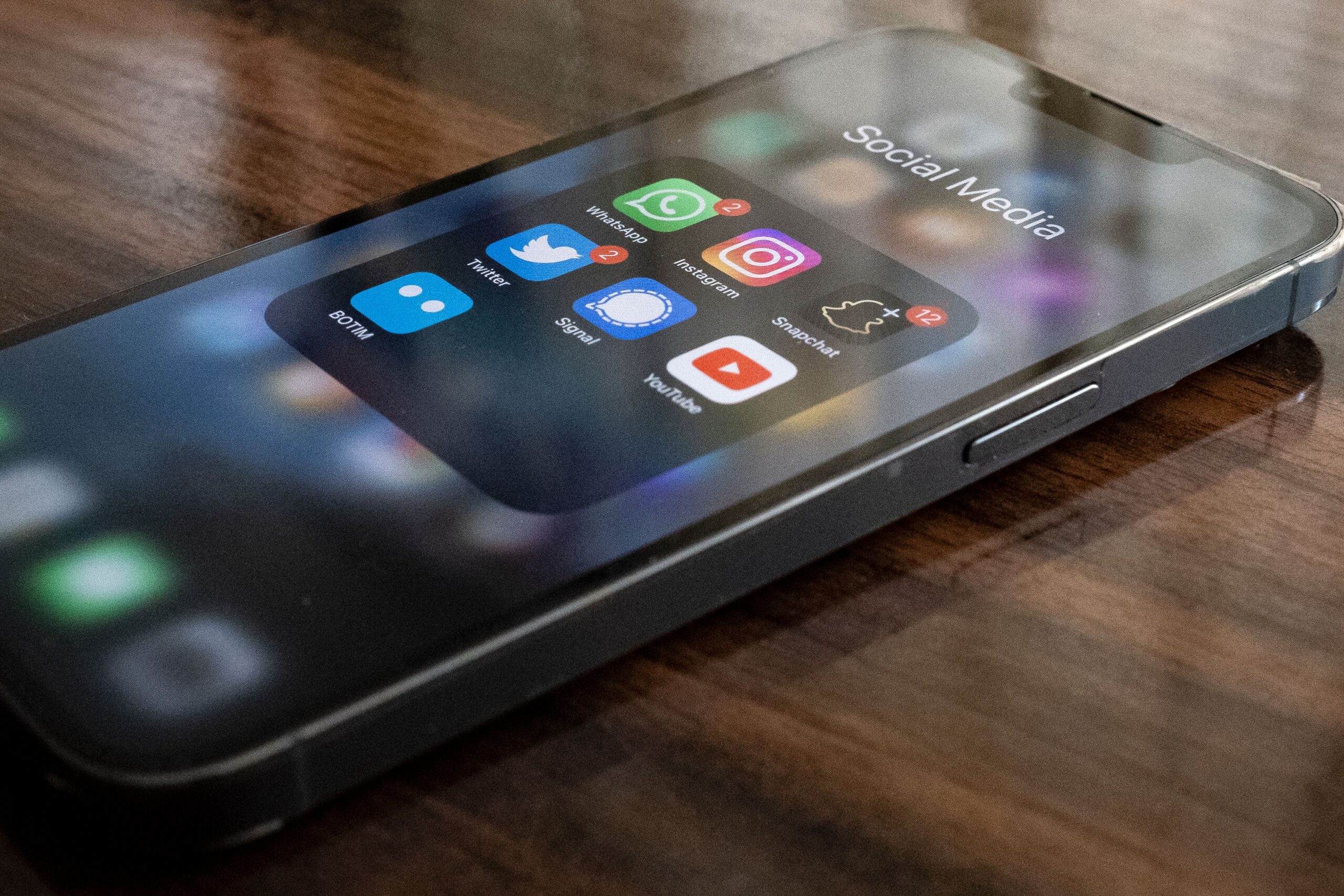

Ciemny motyw w Snapchacie to opcja zmieniająca domyślne białe tło interfejsu aplikacji na ciemne lub całkowicie czarne. Dzięki temu ekran jest mniej agresywny dla oczu, szczególnie wieczorami i w słabo oświetlonych pomieszczeniach. Snapchat przez długi czas nie oferował tej funkcji, ale od kilku lat jest ona dostępna – zarówno na iOS, jak i na urządzeniach z systemem Android.
Włączenie czarnego motywu Snapchata jest możliwe na dwa sposoby: bezpośrednio z poziomu ustawień samej aplikacji lub przez systemowe ustawienia trybu ciemnego na telefonie. Snapchat od wersji oznaczonej jako „Dark Mode” potrafi automatycznie dostosować wygląd do ustawień systemowych. Jeśli więc masz włączony tryb ciemny na Androidzie, Snapchat powinien go przejąć bez dodatkowej konfiguracji – choć nie zawsze tak się dzieje i warto sprawdzić to ręcznie.
Jak aktywować tryb nocny na Snapchacie w Androidzie
Na urządzeniach z Androidem aktywacja trybu nocnego w Snapchacie wygląda następująco. Otwórz aplikację i przejdź do swojego profilu, klikając w swoje zdjęcie lub Bitmoji w lewym górnym rogu ekranu. Następnie dotknij ikony koła zębatego, aby wejść w ustawienia. Przewiń w dół do sekcji „Wygląd” lub „Appearance” – w zależności od języka aplikacji.
W tej sekcji znajdziesz opcję wyboru motywu: jasny, ciemny lub zgodny z ustawieniami systemu. Wybierz „Zawsze ciemny”, aby niezależnie od ustawień telefonu Snapchat wyświetlał się w trybie dark mode. Jeśli nie widzisz tej opcji, upewnij się, że aplikacja jest zaktualizowana do najnowszej wersji – starsze wersje Snapchata na Androida mogą tej funkcji nie obsługiwać.
Czy Snapchat ma ciemny motyw na urządzeniach Samsung
Tak, Snapchat obsługuje ciemny motyw na telefonach Samsung z systemem Android i nakładką One UI. Samsung od dawna oferuje systemowy tryb ciemny, który wpływa na wygląd wielu aplikacji jednocześnie. Jeśli włączysz go w ustawieniach telefonu, Snapchat powinien automatycznie przełączyć się na ciemny interfejs – pod warunkiem, że w ustawieniach aplikacji masz wybraną opcję „Zgodny z systemem”.
Jeśli jednak Snapchat nie reaguje na systemowe ustawienia Samsunga, wejdź bezpośrednio w ustawienia aplikacji. Ścieżka to: Profil → Ustawienia → Wygląd → Tryb ciemny. Na nowszych telefonach Samsung Galaxy (np. serii S23, S24, A54) ta opcja działa bez zarzutu. Warto też sprawdzić, czy aplikacja nie wymaga aktualizacji – Samsung Galaxy Store lub Google Play powinny mieć najnowszą wersję Snapchata.
Kroki do włączenia czarnego motywu na Xiaomi i Huawei
Użytkownicy telefonów Xiaomi z nakładką MIUI lub HyperOS mogą włączyć ciemny motyw Snapchata na dwa sposoby. Pierwszy to skorzystanie z ustawień systemowych: przejdź do Ustawienia → Wyświetlacz → Tryb ciemny i go aktywuj. Snapchat powinien automatycznie dostosować swój wygląd. Drugi sposób to ustawienia wewnątrz samej aplikacji – identyczne jak w przypadku innych urządzeń Android.
Na telefonach Huawei z systemem EMUI lub HarmonyOS sytuacja wygląda podobnie. Systemowy tryb ciemny znajdziesz w Ustawienia → Wyświetlacz i jasność → Tryb ciemny. Warto wiedzieć, że na starszych Huawei bez usług Google, Snapchat może nie działać poprawnie lub być niedostępny w AppGallery – w takim przypadku dark mode jest kwestią drugorzędną, bo sama instalacja aplikacji może być problematyczna.
Na Xiaomi i Redmi działającym na MIUI 13 lub nowszym ciemny motyw Snapchata działa stabilnie. Jeśli po włączeniu trybu systemowego Snapchat nadal pokazuje białe tło, wymuś ciemny motyw ręcznie w ustawieniach aplikacji lub wyczyść jej cache i uruchom ponownie.
Jakie są korzyści korzystania z ciemnego motywu Snapchata
Przejście na ciemny motyw w Snapchacie ma kilka realnych zalet, które odczujesz na co dzień. Przede wszystkim mniejsze zmęczenie oczu – ciemne tło emituje mniej światła, co jest szczególnie odczuwalne przy długim przeglądaniu Stories lub rozmowach na czacie późnym wieczorem.
- Mniejsze zmęczenie wzroku przy korzystaniu z aplikacji w ciemności lub słabym oświetleniu.
- Oszczędność baterii na telefonach z ekranem AMOLED lub OLED – ciemne piksele zużywają mniej energii.
- Lepsza czytelność treści w trudnych warunkach oświetleniowych.
- Estetyczny wygląd interfejsu, który wielu użytkowników po prostu preferuje.
- Mniejsza emisja niebieskiego światła, co może pozytywnie wpłynąć na jakość snu przy korzystaniu z telefonu przed pójściem spać.
Oczywiście nie każdy musi polubić ciemny interfejs – osoby korzystające ze Snapchata głównie w dzień, przy dużym nasłonecznieniu, mogą uznać, że jasny motyw jest dla nich bardziej czytelny. To kwestia indywidualnych preferencji.
Gdzie znaleźć ustawienia motywu w aplikacji Snapchat
Ustawienia motywu w Snapchacie nie są od razu widoczne – trzeba wiedzieć, gdzie ich szukać. Cały proces zaczyna się od wejścia w profil użytkownika, czyli kliknięcia w swoje zdjęcie profilowe lub Bitmoji widoczne w lewym górnym rogu ekranu głównego.
Po wejściu w profil kliknij ikonę koła zębatego (⚙️) w prawym górnym rogu – to ustawienia aplikacji. Następnie przewiń listę w dół, aż znajdziesz sekcję „Moje ustawienia”, a w niej pozycję „Wygląd”. Tam właśnie mieści się przełącznik odpowiedzialny za wybór motywu: jasny, ciemny lub automatyczny (zgodny z ustawieniami systemu Android).
Jeśli korzystasz z Snapchata w języku angielskim, szukaj sekcji „Appearance” i opcji „Always Dark” lub „Match System”. Warto wiedzieć, że ta opcja pojawiła się w aplikacji stosunkowo niedawno i nie jest dostępna we wszystkich starszych wersjach.
Jak wyłączyć ciemny motyw na Androidzie, jeśli Ci się nie podoba
Wyłączenie czarnego motywu Snapchata jest równie proste jak jego włączenie. Wejdź ponownie w Profil → Ustawienia → Wygląd i wybierz opcję „Zawsze jasny” lub „Zgodny z systemem” – jeśli Twój telefon ma wyłączony systemowy tryb ciemny, Snapchat wróci do białego interfejsu.
Jeśli ciemny motyw włączyłeś przez ustawienia systemowe Androida (a nie przez ustawienia samej aplikacji), wystarczy wyłączyć go w telefonie. Na większości urządzeń znajdziesz tę opcję w Ustawienia → Wyświetlacz → Tryb ciemny. Po wyłączeniu Snapchat powinien wrócić do domyślnego jasnego wyglądu przy następnym uruchomieniu lub natychmiast po odświeżeniu aplikacji.
Jeśli zmiana nie zachodzi od razu, spróbuj zamknąć Snapchata z menedżera zadań i otworzyć go ponownie. W rzadkich przypadkach pomaga też wyczyszczenie pamięci podręcznej aplikacji w ustawieniach telefonu.
Czy ciemny motyw Snapchata oszczędza baterię na telefonach Android
Odpowiedź brzmi: tak, ale tylko na telefonach z ekranem AMOLED lub OLED. W tego typu wyświetlaczach każdy piksel świeci samodzielnie, a czarne piksele są po prostu wyłączone – nie pobierają energii. Dzięki temu ciemny interfejs aplikacji, takiej jak Snapchat, realnie zmniejsza zużycie baterii.
Na ekranach LCD (spotykanych w tańszych smartfonach) efekt oszczędności jest minimalny lub wręcz niezauważalny, bo podświetlenie działa niezależnie od koloru wyświetlanych treści. Jeśli masz telefon z ekranem AMOLED – a większość flagowców Samsung Galaxy, Xiaomi Mi/Redmi Note z wyższej półki czy Huawei P/Mate Series je posiada – włączenie ciemnego motywu Snapchata może faktycznie wydłużyć czas pracy na baterii.
Badania i testy przeprowadzane przez różne portale technologiczne pokazują, że tryb ciemny na ekranach OLED może zmniejszyć zużycie energii przez wyświetlacz nawet o 40-60% przy niskiej jasności. Snapchat, jako aplikacja używająca dużo jasnych elementów UI, należy do tych, gdzie ta różnica jest wyraźnie odczuwalna.


