
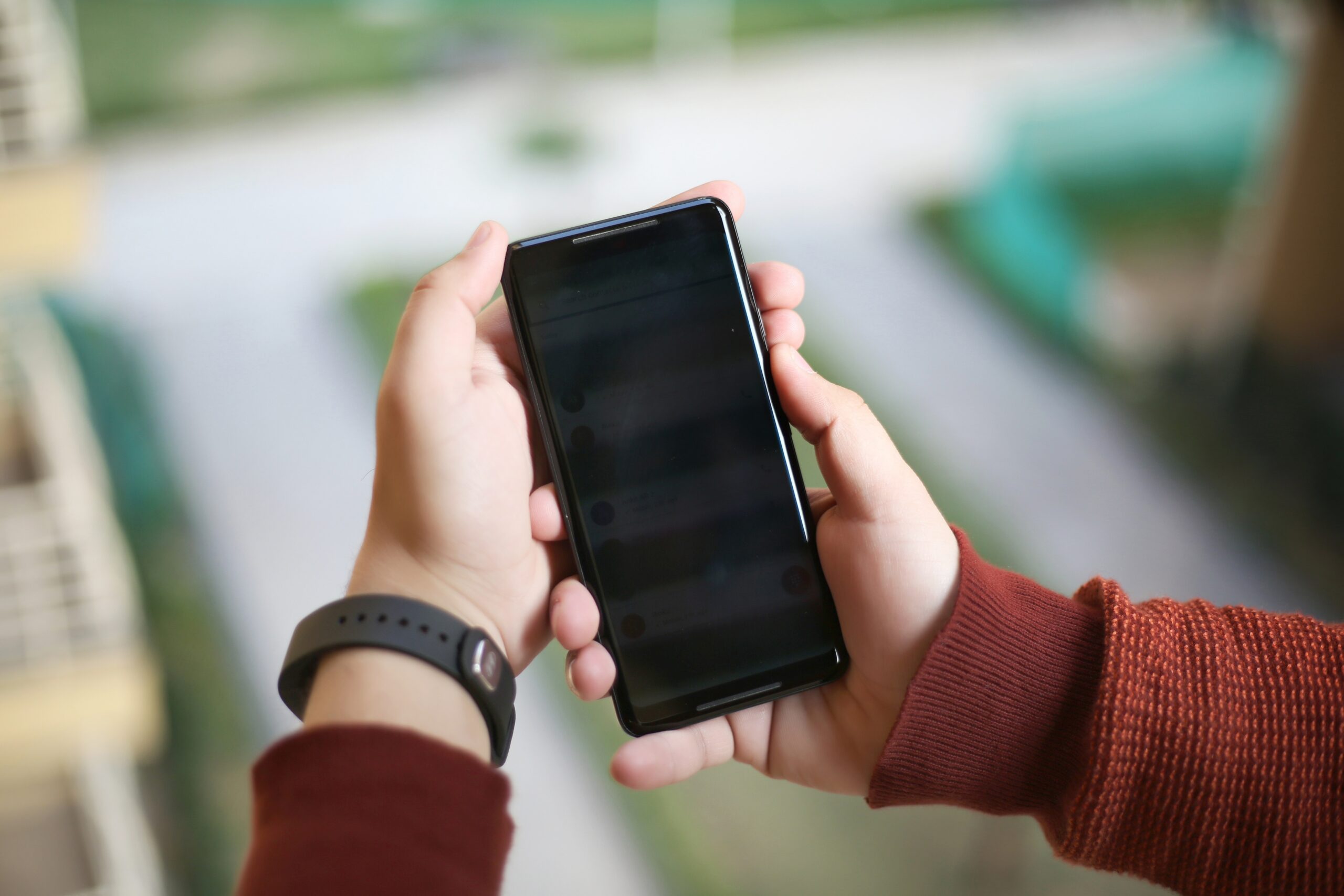

Zrzut ekranu na Samsungu A40 wykonasz najszybciej za pomocą kombinacji fizycznych przycisków. Wystarczy jednocześnie nacisnąć i przytrzymać przez chwilę przycisk zasilania oraz przycisk zmniejszania głośności. Ekran na chwilę miga, słychać charakterystyczny dźwięk migawki i gotowe – screenshot zostaje zapisany w galerii.
Ta metoda działa nie tylko na modelu A40, ale praktycznie na wszystkich współczesnych smartfonach Samsung z systemem Android, w tym na serii A50, A51, A52, A53, A70, A71, a także modelach z serii Galaxy S i Galaxy M. Różnice między modelami są minimalne i dotyczą głównie czasu przytrzymania przycisków – zazwyczaj wystarczy ułamek sekundy.
Warto wiedzieć, że starsze modele Samsunga wyposażone w przycisk Home (np. Galaxy S7 czy A5 z 2017 roku) obsługiwały inną kombinację: przycisk zasilania + przycisk Home. Jeśli masz starszy telefon i kombinacja z głośnością nie działa, spróbuj właśnie tej metody.
Jak nagrać ekran telefonu Samsung – krok po kroku?
Nagrywanie ekranu na Samsungu jest wbudowane w system i nie wymaga instalowania żadnych dodatkowych aplikacji. Funkcja ta pojawiła się w telefonach Samsung wraz z nakładką One UI 2.0, czyli mniej więcej od 2020 roku. Jeśli Twój telefon działa na starszym oprogramowaniu, może być konieczne pobranie zewnętrznej aplikacji.
Aby uruchomić nagrywanie ekranu, przesuń palcem z górnej krawędzi ekranu w dół, aby otworzyć panel szybkich ustawień. Jeśli nie widzisz od razu kafelka „Nagrywanie ekranu”, przesuń panel jeszcze raz w dół lub przesuń w bok, żeby odkryć więcej skrótów. Możesz też dotknąć ikony ołówka, aby dodać skrót do nagrywania ekranu do widocznych kafelków.
Po dotknięciu kafelka Nagrywanie ekranu pojawi się okno z ustawieniami dźwięku. Masz do wyboru: brak dźwięku, dźwięk multimediów lub dźwięk multimediów wraz z mikrofonem. Po wybraniu opcji dotknij „Rozpocznij” – pojawi się odliczanie trzech sekund, a następnie nagrywanie startuje. Na górze ekranu widoczny jest pasek z przyciskiem zatrzymania nagrywania.
Jakie są sposoby na screenshot na Samsungu – gesty, przyciski i inne metody?
Samsung oferuje kilka różnych metod wykonania zrzutu ekranu, co jest szczególnie przydatne, gdy przyciski są trudno dostępne lub po prostu preferujesz obsługę gestami.
Przeciągnięcie krawędzią dłoni to jedna z najbardziej charakterystycznych funkcji Samsunga. Polega na przesunięciu boku dłoni (od małego palca do kciuka lub odwrotnie) poziomo po ekranie. Aby ta metoda działała, należy ją wcześniej włączyć w ustawieniach: Ustawienia → Zaawansowane funkcje → Ruchy i gesty → Przeciągnij dłonią, aby przechwycić.
Dostępne metody robienia zrzutów ekranu na Samsungu to:
- Przyciski zasilania i zmniejszania głośności – najbardziej uniwersalna i najszybsza metoda, działa na wszystkich nowoczesnych modelach Samsung.
- Gest przeciągnięcia krawędzią dłoni – wygodna alternatywa, szczególnie gdy ręce masz zajęte lub telefon trzymasz jedną ręką.
- Asystent Bixby lub Google Assistant – możesz powiedzieć „Zrób zrzut ekranu” i asystent wykona akcję bez dotykania ekranu.
- Asystywny dotyk (Accessibility Menu) – wirtualny przycisk na ekranie, który umożliwia wykonanie screenshota osobom z ograniczoną sprawnością ruchową.
- Przewijany zrzut ekranu – po wykonaniu standardowego screenshota pojawia się pasek narzędzi z opcją „Przewiń, aby przechwycić”, co pozwala uchwycić całą stronę lub długą wiadomość.
Funkcja przewijanego zrzutu ekranu jest szczególnie przydatna, gdy chcesz zapisać całą stronę internetową, długą rozmowę lub dokument. Po każdym dotknięciu ikony ekran przesuwa się w dół i dołącza kolejny fragment do obrazu.
Gdzie znajdę nagrane wideo i zrzuty ekranu na telefonie Samsung?
Wszystkie zrzuty ekranu trafiają automatycznie do aplikacji Galeria, w specjalnym albumie o nazwie „Zrzuty ekranu”. Możesz tam szybko dotrzeć, otwierając Galerię i przechodząc do zakładki „Albumy”.
Nagrania ekranu zapisywane są w osobnym albumie o nazwie „Nagrania ekranu” – również widocznym w zakładce Albumy w Galerii. Jeśli wolisz przeglądać pliki przez menedżer plików, zarówno screenshoty, jak i nagrania znajdziesz w pamięci wewnętrznej telefonu w folderach DCIM/Screenshots oraz DCIM/Screen recordings.
Pliki zrzutów ekranu zapisywane są domyślnie w formacie PNG, natomiast nagrania ekranu – w formacie MP4. Oba formaty są szeroko obsługiwane i bez problemu można je przesyłać, edytować lub udostępniać w mediach społecznościowych.
Jak włączyć wbudowany rejestrator ekranu w Samsungu?
Wbudowany rejestrator ekranu w Samsungu, znany jako Screen Recorder, jest dostępny w telefonach z nakładką One UI 2.0 i nowszą. Jeśli nie widzisz go w panelu szybkich ustawień, prawdopodobnie kafelek jest ukryty i trzeba go dodać ręcznie.
Aby dodać skrót do rejestratora ekranu: otwórz panel szybkich ustawień, przeciągając palcem dwukrotnie z góry ekranu. Dotknij ikony ołówka (edytuj) w prawym dolnym rogu panelu. Na liście dostępnych kafelków znajdź „Nagrywanie ekranu” i przeciągnij go na górę listy aktywnych skrótów. Zapisz zmiany i wróć do panelu – kafelek powinien być teraz widoczny.
Jeśli mimo aktualizacji oprogramowania nadal nie widzisz tej opcji, sprawdź wersję One UI w ustawieniach telefonu (Ustawienia → Informacje o telefonie → Wersja oprogramowania). Modele takie jak Samsung A40 mogą wymagać aktualizacji systemu, aby uzyskać dostęp do tej funkcji.
Co zrobić, gdy zrzut ekranu lub nagrywanie ekranu nie działa na Samsungu?
Zdarza się, że standardowe metody zawodzą. Najczęstsze przyczyny to błędy oprogramowania, nieprawidłowe ustawienia lub ograniczenia nałożone przez konkretne aplikacje (np. bankowość mobilna celowo blokuje możliwość robienia zrzutów ekranu ze względów bezpieczeństwa).
Jeśli kombinacja przycisków nie reaguje, spróbuj wykonać miękki reset telefonu – przytrzymaj przycisk zasilania przez kilka sekund i wybierz opcję restartu. Po ponownym uruchomieniu problem często znika. Warto też sprawdzić, czy przyciski fizyczne nie są uszkodzone mechanicznie lub czy nie są zablokowane przez etui.
W przypadku gdy nagrywanie ekranu się zawiesza lub plik wideo nie jest zapisywany, przyczyną może być brak miejsca w pamięci wewnętrznej. Sprawdź dostępne miejsce w ustawieniach i w razie potrzeby usuń zbędne pliki lub przenieś dane na kartę microSD.
Jeśli problem dotyczy konkretnej aplikacji, która blokuje screenshoty, niestety niewiele można zrobić bez modyfikacji systemu. Niektóre aplikacje bankowe, streamingowe (np. Netflix) czy komunikatory stosują flagę FLAG_SECURE, która systemowo uniemożliwia przechwycenie ekranu.
Jak nagrać ekran z dźwiękiem na telefonie Samsung?
Wbudowany rejestrator ekranu Samsunga oferuje trzy opcje dźwięku, które możesz wybrać przed rozpoczęciem nagrywania:
- Brak dźwięku – nagranie wideo bez żadnej ścieżki audio, przydatne np. do prezentacji aplikacji.
- Dźwięki multimediów – rejestruje dźwięki odtwarzane przez telefon, np. muzykę, efekty dźwiękowe w grach czy dźwięk z filmów.
- Dźwięki multimediów i mikrofon – nagrywa zarówno dźwięk z telefonu, jak i Twój głos z mikrofonu, co jest idealne do tworzenia poradników i tutoriali.
Wyboru dokonujesz w oknie dialogowym, które pojawia się po dotknięciu kafelka nagrywania ekranu. Ustawienie można zmienić przed każdym nagraniem, więc nie musisz go konfigurować raz na zawsze. Jeśli zależy Ci na wysokiej jakości dźwięku z mikrofonu, upewnij się, że aplikacja ma nadane odpowiednie uprawnienia do mikrofonu – możesz to sprawdzić w Ustawienia → Aplikacje → Nagrywanie ekranu → Uprawnienia.
Warto też pamiętać, że nagrywanie dźwięku multimediów z niektórych aplikacji streamingowych może być zablokowane ze względu na prawa autorskie. W takim przypadku ścieżka audio w nagraniu będzie cicha lub całkowicie pusta, nawet jeśli na ekranie odtwarzany jest dźwięk.
Jakie aplikacje do nagrywania ekranu warto zainstalować na Androidzie?
Choć wbudowany rejestrator Samsunga w zupełności wystarcza do podstawowych zastosowań, zewnętrzne aplikacje oferują znacznie więcej możliwości – szczególnie jeśli tworzysz treści na YouTube, nagrywasz rozgrywkę lub potrzebujesz zaawansowanej edycji.
AZ Screen Recorder to jedna z najpopularniejszych i najbardziej cenionych aplikacji tego typu na Androida. Oferuje nagrywanie w rozdzielczości do 1080p, regulację liczby klatek na sekundę, nagrywanie z kamerki przedniej w trybie PIP (obraz w obrazie) oraz wbudowany edytor wideo. Aplikacja jest bezpłatna, choć wersja premium usuwa reklamy i odblokowuje dodatkowe funkcje.
Mobizen Screen Recorder to kolejna solidna opcja, szczególnie popularna wśród graczy. Umożliwia nagrywanie rozgrywki w wysokiej jakości, dodawanie reakcji z kamerki oraz eksport nagrań bez znaku wodnego w wersji płatnej.
XRecorder od InShot wyróżnia się bardzo przejrzystym interfejsem i minimalnym wpływem na wydajność telefonu podczas nagrywania. Obsługuje nagrywanie ekranu, robienie zrzutów ekranu oraz podstawową edycję – wszystko w jednym miejscu.
Jeśli zależy Ci wyłącznie na prostocie i nie potrzebujesz zaawansowanych funkcji, wbudowany Screen Recorder Samsunga jest najlepszym wyborem – nie zajmuje dodatkowego miejsca, nie wymaga konfiguracji uprawnień i działa płynnie z systemem. Zewnętrzne aplikacje warto rozważyć dopiero wtedy, gdy potrzebujesz czegoś więcej niż standardowe nagranie ekranu.


