
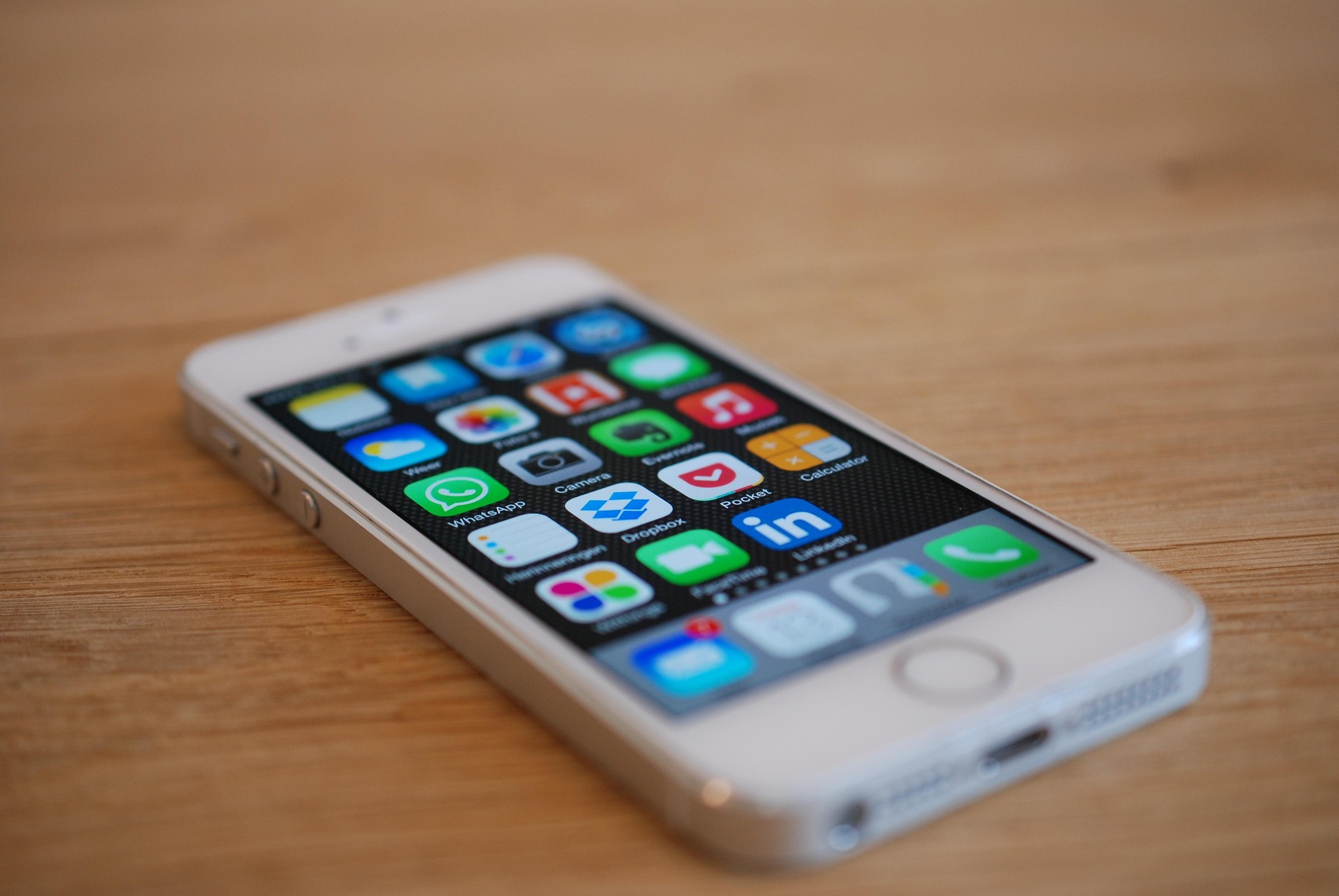

Aplikacje działające w tle to programy i procesy, które są aktywne na urządzeniu, mimo że użytkownik aktualnie z nich nie korzysta. Nie widać ich na pierwszym planie ekranu, ale cały czas wykonują różne zadania — pobierają dane, synchronizują pliki, sprawdzają powiadomienia lub utrzymują połączenie z serwerami.
Przykłady są bardzo konkretne: komunikator może w tle odbierać wiadomości, aplikacja pogodowa — aktualizować dane o temperaturze, a program antywirusowy — skanować pliki w czasie rzeczywistym. To właśnie dlatego powiadomienia pojawiają się natychmiast, a dane są zawsze świeże, gdy otwierasz aplikację.
Problem polega na tym, że każdy taki proces zużywa zasoby — pamięć RAM, moc procesora i energię baterii. Gdy takich aplikacji jest wiele, urządzenie może zwalniać, przegrzewać się lub szybciej się rozładowywać. Dlatego kontrola nad tym, co działa w tle, ma realny wpływ na komfort codziennego użytkowania sprzętu.
Jak sprawdzić, które aplikacje działają w tle na Twoim urządzeniu?
Zanim cokolwiek wyłączysz lub zmienisz, warto najpierw zobaczyć, co faktycznie działa. Każdy system operacyjny oferuje do tego dedykowane narzędzia.
Na komputerze z systemem Windows najszybszą metodą jest otwarcie Menedżera zadań — wystarczy nacisnąć skrót klawiszowy Ctrl + Shift + Esc. W zakładce „Procesy” zobaczysz listę wszystkich aktywnych aplikacji i procesów systemowych wraz z informacją o tym, ile zasobów każdy z nich zużywa. Zakładka „Wydajność” pokaże ogólne obciążenie procesora, pamięci i dysku.
Dodatkowym miejscem jest sekcja Aplikacje w tle w ustawieniach systemu Windows. Znajdziesz ją w menu: Ustawienia → Prywatność i zabezpieczenia → Aplikacje w tle (Windows 11) lub Ustawienia → Prywatność → Aplikacje w tle (Windows 10). Tam widoczna jest lista programów z możliwością indywidualnego zarządzania każdym z nich.
Na smartfonie z Androidem możesz sprawdzić aktywne procesy w Ustawieniach → Aplikacje → Uruchomione lub przez opcje dla deweloperów. Na iPhone’ie z iOS lista ostatnio używanych aplikacji jest dostępna po przesunięciu palcem w górę od dołu ekranu (lub dwukrotnym naciśnięciu przycisku Home w starszych modelach), ale iOS zarządza procesami automatycznie i nie pokazuje wprost, które działają w tle.
Jak wyłączyć aplikacje działające w tle w systemie Windows?
Windows oferuje kilka metod ograniczenia aktywności aplikacji w tle — różnią się poziomem zaawansowania i skutecznością.
Metoda pierwsza — ustawienia systemu: Przejdź do Ustawienia → Prywatność i zabezpieczenia → Aplikacje w tle. Możesz tam całkowicie wyłączyć możliwość działania aplikacji w tle lub zrobić to selektywnie dla wybranych programów. To najprostsze i najbezpieczniejsze podejście dla większości użytkowników.
Metoda druga — Menedżer zadań: Otwórz Menedżera zadań skrótem Ctrl + Shift + Esc, kliknij prawym przyciskiem myszy na wybraną aplikację lub proces i wybierz „Zakończ zadanie”. Pamiętaj, że ta metoda działa tylko do czasu ponownego uruchomienia programu — nie zapobiega jego automatycznemu startowi.
Metoda trzecia — zarządzanie autostartem: Wiele aplikacji uruchamia się automatycznie razem z systemem. Żeby to zmienić, otwórz Menedżera zadań, przejdź do zakładki „Uruchamianie” i wyłącz programy, których nie potrzebujesz przy każdym starcie systemu. Alternatywnie możesz użyć narzędzia msconfig — wpisz tę komendę w oknie „Uruchom” (Win + R).
Metoda czwarta — ustawienia konkretnej aplikacji: Część programów, jak komunikatory czy klienty pocztowe, ma własne opcje w ustawieniach. Warto tam zajrzeć i wyłączyć opcję działania w tle lub minimalizowania do zasobnika systemowego.
Jak zarządzać aplikacjami w tle na smartfonie z Androidem i iOS?
Zarządzanie aplikacjami w tle na urządzeniach mobilnych wygląda inaczej niż na komputerze, bo systemy mobilne mają własne mechanizmy kontroli zasobów.
Na Androidzie możliwości są szersze niż na iOS. Aby ograniczyć aktywność konkretnej aplikacji w tle, przejdź do Ustawienia → Aplikacje → [nazwa aplikacji] → Bateria. Znajdziesz tam opcje takie jak „Bez ograniczeń”, „Zoptymalizowane” lub „Ograniczone”. Wybór opcji „Ograniczone” skutecznie blokuje działanie aplikacji w tle. Możesz też skorzystać z opcji Optymalizacji baterii — system automatycznie uśpi aplikacje, które nie były długo używane.
Na iOS zarządzanie jest bardziej scentralizowane. Główna opcja to Odświeżanie aplikacji w tle, którą znajdziesz w Ustawienia → Ogólne → Odświeżanie aplikacji w tle. Możesz wyłączyć tę funkcję globalnie lub dla wybranych aplikacji. Apple projektuje iOS tak, by system sam decydował, kiedy uśpić aplikację — ręczne zamykanie aplikacji z przełącznika na iPhonie rzadko przynosi realne korzyści i jest często mitem.
Kiedy warto wyłączyć aplikacje działające w tle, a kiedy lepiej je zostawić?
Nie wszystkie aplikacje działające w tle są problemem. Część z nich pełni istotne funkcje i ich wyłączenie może przynieść więcej szkody niż pożytku.
Warto rozważyć wyłączenie aplikacji w tle, gdy:
- urządzenie wyraźnie zwalnia lub przegrzewa się bez wyraźnej przyczyny,
- bateria rozładowuje się znacznie szybciej niż zwykle,
- aplikacja, którą chcesz ograniczyć, nie wymaga bieżącej synchronizacji danych ani powiadomień w czasie rzeczywistym.
Z kolei są aplikacje, które powinny działać w tle bez przeszkód — ich ograniczenie może powodować problemy z działaniem całego systemu lub utratę ważnych funkcji. Mowa tu przede wszystkim o programach antywirusowych, klientach poczty, komunikatorach używanych służbowo czy aplikacjach do nawigacji.
Zasada jest prosta: jeśli aplikacja ma dostarczać Ci powiadomienia lub dane na bieżąco — musi działać w tle. Jeśli korzystasz z niej sporadycznie i nie potrzebujesz jej aktywności między sesjami — spokojnie możesz ją ograniczyć.
Jak włączyć aplikacje działające w tle, jeśli przestały działać poprawnie?
Zdarza się, że po zbyt agresywnym ograniczeniu aplikacji w tle przestają działać poprawnie — powiadomienia nie docierają, dane się nie synchronizują, a program przy każdym otwarciu ładuje wszystko od nowa. To sygnał, że warto przywrócić wcześniejsze ustawienia.
Na Windows wejdź ponownie do Ustawienia → Prywatność i zabezpieczenia → Aplikacje w tle i włącz wybraną aplikację. Jeśli wyłączyłeś program z autostartu, wróć do Menedżera zadań, zakładka „Uruchamianie”, i ponownie go aktywuj.
Na Androidzie przejdź do ustawień konkretnej aplikacji i zmień tryb baterii z „Ograniczone” na „Zoptymalizowane” lub „Bez ograniczeń”. Sprawdź też, czy aplikacja nie jest wykluczona z optymalizacji baterii — jeśli tak, dodaj ją do wyjątków.
Na iOS wejdź w Ustawienia → Ogólne → Odświeżanie aplikacji w tle i włącz tę funkcję dla konkretnej aplikacji. Upewnij się też, że aplikacja ma włączone powiadomienia w Ustawienia → Powiadomienia.
Jeśli mimo włączenia aplikacja nadal działa nieprawidłowo, pomocne może być wyczyszczenie pamięci podręcznej (na Androidzie w ustawieniach aplikacji) lub ponowna instalacja programu.
Czy wyłączenie aplikacji w tle poprawia wydajność i oszczędza baterię?
To jedno z najczęściej zadawanych pytań — i odpowiedź nie jest jednoznaczna. Efekt zależy od tego, ile aplikacji działało w tle, jak bardzo były zasobożerne i jaki system operacyjny masz na urządzeniu.
Na komputerze z Windows korzyści mogą być wyraźne. Jeśli w tle działało kilkanaście procesów pochłaniających łącznie kilka gigabajtów RAM i obciążających procesor, ich wyłączenie przełoży się na szybsze działanie systemu, krótszy czas uruchamiania i mniejsze zużycie energii — co ma znaczenie zwłaszcza w laptopach.
Na smartfonach sytuacja jest bardziej złożona. Nowoczesne systemy mobilne — zarówno Android, jak i iOS — same zarządzają pamięcią i uśpiają aplikacje, gdy brakuje zasobów. Ręczne zamykanie wszystkich aplikacji z przełącznika może paradoksalnie zwiększyć zużycie baterii, bo system musi za każdym razem uruchamiać je od nowa, co jest bardziej energochłonne niż utrzymywanie ich w uśpionym stanie.
Realne oszczędności na smartfonie daje przede wszystkim ograniczenie aplikacji, które aktywnie pobierają dane w tle — takich jak te z funkcją ciągłej lokalizacji, synchronizacji w czasie rzeczywistym czy odtwarzania multimediów w tle.
Najczęstsze problemy z aplikacjami w tle i jak je rozwiązać?
Aplikacje działające w tle mogą być źródłem różnych kłopotów — od drobnych uciążliwości po poważniejsze problemy z wydajnością urządzenia. Poniżej znajdziesz najczęstsze z nich wraz z praktycznymi rozwiązaniami.
- Brak powiadomień — najczęstsza przyczyna to zbyt restrykcyjne ograniczenie aplikacji w tle. Sprawdź ustawienia baterii i odświeżania w tle dla danej aplikacji i zmień tryb na mniej ograniczający.
- Szybkie rozładowywanie baterii — sprawdź w ustawieniach, która aplikacja zużywa najwięcej energii. Często winowajcą jest jedna konkretna aplikacja z błędem lub zbyt częstą synchronizacją.
- Wysokie zużycie danych mobilnych — niektóre aplikacje pobierają duże ilości danych w tle. Ogranicz im dostęp do internetu w tle lub ustaw synchronizację tylko przez Wi-Fi.
Innym częstym problemem jest przegrzewanie się urządzenia. Jeśli smartfon lub laptop nagrzewa się bez wyraźnego powodu, warto sprawdzić, czy jakaś aplikacja nie wykonuje intensywnych operacji w tle — na przykład aktualizacji, indeksowania plików lub wyciekłej pętli procesowej.
Na Windowsie pomocne jest narzędzie Monitor zasobów (otwórz je wpisując „resmon” w oknie Uruchom), które pokazuje szczegółowe informacje o aktywności dysku, sieci i procesora dla każdego procesu z osobna. To pozwala szybko zidentyfikować, który program zachowuje się nieprawidłowo.
Warto też pamiętać, że część procesów działających w tle to procesy systemowe, których nie należy wyłączać — ich zamknięcie może prowadzić do niestabilności systemu lub błędów. Jeśli nie masz pewności, czy dany proces jest bezpieczny do wyłączenia, warto sprawdzić jego nazwę w wiarygodnym źródle przed podjęciem jakichkolwiek działań.


