
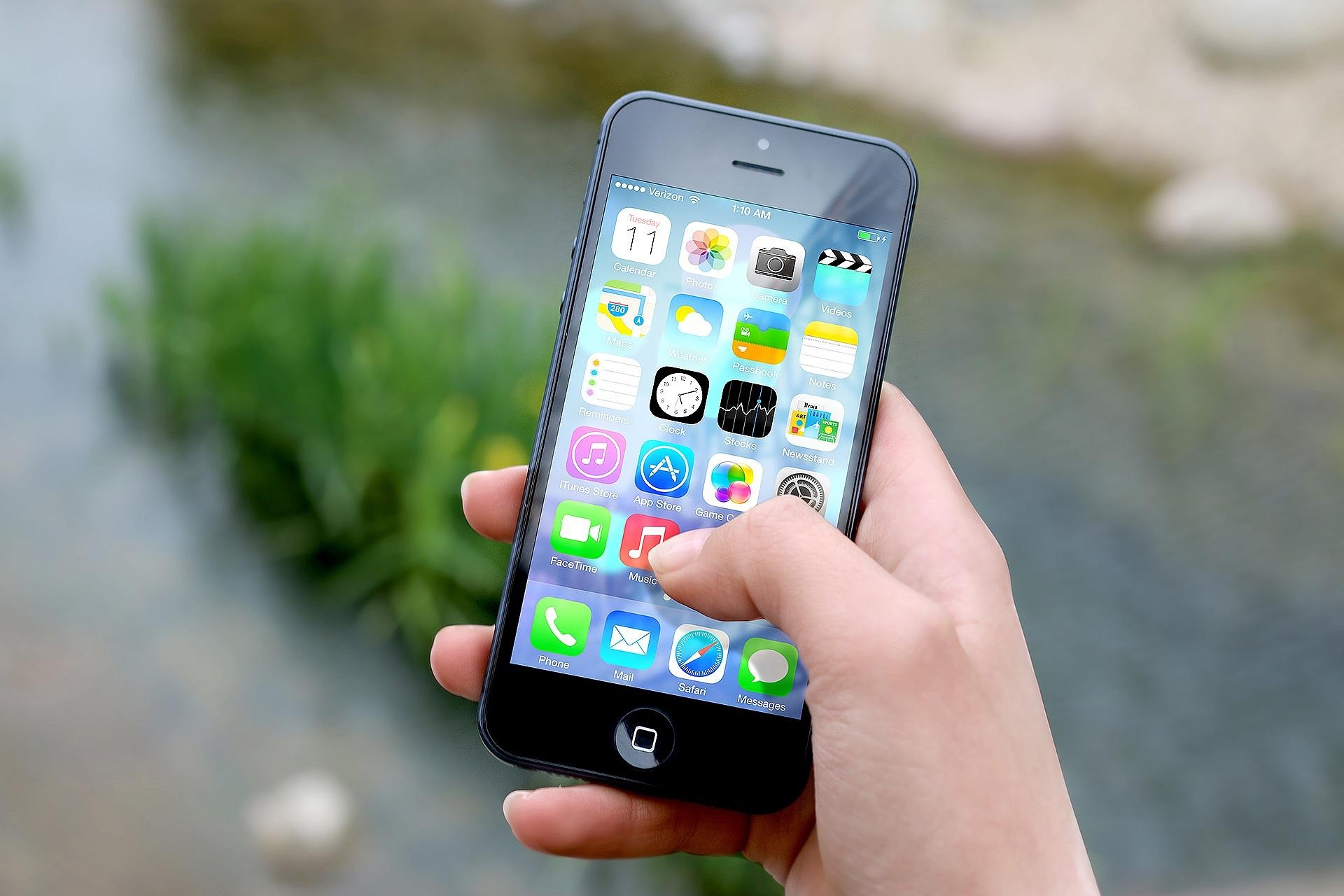

Pasek stanu to wąski poziomy pasek widoczny na samej górze ekranu smartfona. Wyświetla on zestaw małych ikon i symboli, które na bieżąco informują użytkownika o tym, co dzieje się z telefonem — od siły sygnału, przez połączenie z internetem, aż po aktywne powiadomienia z aplikacji. Choć większość osób patrzy na pasek stanu dziesiątki razy dziennie, znaczna część tych symboli pozostaje dla nich zagadką.
Ikony na pasku stanu dzielą się na dwie główne grupy. Po prawej stronie znajdują się zazwyczaj ikony systemowe — informujące o stanie baterii, sygnale sieci komórkowej, połączeniu Wi-Fi czy aktywnym Bluetooth. Po lewej stronie pojawiają się natomiast ikony powiadomień — czyli miniatury aplikacji, które mają coś do przekazania użytkownikowi, np. nieodczytana wiadomość, nieodebrane połączenie czy aktualizacja systemowa.
Warto wiedzieć, że wygląd i znaczenie poszczególnych symboli może się różnić w zależności od systemu operacyjnego (Android lub iOS), wersji oprogramowania, a nawet nakładki producenta telefonu — np. MIUI w telefonach Xiaomi, One UI w Samsung Galaxy czy OxygenOS w urządzeniach OnePlus.
Jakie są najważniejsze symbole połączenia i sygnału sieci?
Słupki sygnału sieci komórkowej to jeden z najbardziej rozpoznawalnych elementów paska stanu. Zazwyczaj mają formę czterech lub pięciu pionowych kresek rosnących od lewej do prawej — im więcej wypełnionych kresek, tym silniejszy sygnał operatora. Brak wypełnienia oznacza brak zasięgu, a przekreślony symbol sygnału informuje, że telefon jest w trybie samolotowym lub SIM jest nieaktywna.
Obok słupków widoczna jest litera lub skrót określający typ sieci komórkowej, z którą połączony jest telefon:
- 5G — połączenie z siecią piątej generacji, najszybszy dostępny standard
- LTE lub 4G — sieć czwartej generacji, standard w większości nowych telefonów
- H+ (HSPA+) — rozszerzona sieć 3G, wolniejsza niż LTE, ale szybsza niż podstawowe 3G
- 3G — starsza sieć trzeciej generacji, coraz rzadziej spotykana
- E (EDGE) lub G (GPRS) — bardzo wolne połączenie 2G, praktycznie bez możliwości wygodnego przeglądania internetu
Symbol samolotu (tryb lotniczy) oznacza, że wszystkie połączenia bezprzewodowe — GSM, Wi-Fi, Bluetooth — zostały wyłączone. Telefon nie wysyła ani nie odbiera żadnych sygnałów radiowych. Tryb ten można włączyć ręcznie lub włącza się automatycznie na pokładzie samolotu zgodnie z wymogami linii lotniczych.
Co oznaczają ikony Bluetooth, Wi-Fi i NFC na pasku stanu?
Symbol Wi-Fi wygląda jak łuk złożony z kilku koncentrycznych linii z kropką u dołu — przypomina emitowane fale radiowe. Gdy ikona jest w pełni wypełniona i biała (lub czarna, zależnie od motywu), oznacza aktywne połączenie z siecią bezprzewodową. Jeśli symbol jest wyszarzony lub przekreślony, telefon jest w zasięgu sieci, ale nie jest z nią połączony albo Wi-Fi zostało wyłączone. Wykrzyknik przy ikonie Wi-Fi sugeruje, że sieć nie ma dostępu do internetu — telefon jest połączony z routerem, ale sam router nie ma łączności z siecią zewnętrzną.
Bluetooth jest przedstawiony jako stylizowana litera „B” z dodatkowymi kreskami — przypomina runę. Aktywna ikona Bluetooth oznacza, że moduł jest włączony i gotowy do parowania lub już połączony z urządzeniem (np. słuchawkami, głośnikiem, zegarkiem). Niektóre systemy zmieniają kolor lub dodają dodatkowy element do ikony, gdy Bluetooth jest aktywny i sparowany z konkretnym urządzeniem.
NFC (Near Field Communication) to technologia komunikacji krótkiego zasięgu, używana m.in. do płatności zbliżeniowych Google Pay czy Apple Pay. Ikona NFC pojawia się na pasku stanu zazwyczaj tylko wtedy, gdy moduł jest aktywnie włączony w ustawieniach. Wygląda jak dwie stykające się ze sobą krzywe linie lub stylizowany sygnał fal. Nie każdy telefon wyświetla tę ikonę w pasku stanu — część producentów umieszcza ją tylko w ustawieniach szybkiego dostępu.
Jakie symbole informują o stanie baterii i oszczędzaniu energii?
Ikona baterii to prostokąt z małym wypustkiem po prawej stronie, przypominający rzeczywisty akumulator. Poziom wypełnienia tego prostokąta odpowiada procentowemu naładowaniu urządzenia. Gdy bateria jest naładowana w pełni, ikona jest całkowicie wypełniona. Gdy poziom spada poniżej 20%, ikona zmienia kolor na żółty lub czerwony — zależnie od systemu i ustawień producenta — sygnalizując konieczność podłączenia ładowarki.
Gdy telefon jest podłączony do ładowania, w środku ikony baterii pojawia się symbol błyskawicy. To znak, że urządzenie pobiera energię. Na niektórych telefonach zamiast błyskawicy widoczna jest wtyczka lub animacja wskazująca na aktywne ładowanie. Jeśli ładowanie jest szybkie (np. technologia Quick Charge lub SuperVOOC), część producentów wyświetla dodatkowy wskaźnik szybkiego ładowania.
Symbol liścia lub księżyca przy ikonie baterii oznacza włączony tryb oszczędzania energii. W tym trybie telefon ogranicza wydajność procesora, zmniejsza jasność ekranu, wstrzymuje synchronizację w tle i wyłącza część animacji — wszystko po to, by przedłużyć czas pracy na baterii. W iPhonie odpowiednikiem jest żółta ikona baterii wskazująca na aktywny Low Power Mode.
Co oznaczają strzałki, kłódki i inne ikony powiadomień systemowych?
Dwie małe strzałki — jedna skierowana w górę, druga w dół — pojawiające się obok ikony sieci oznaczają aktywny transfer danych. Strzałka w górę symbolizuje wysyłanie danych (upload), strzałka w dół — pobieranie (download). Gdy obie migają lub są podświetlone jednocześnie, telefon aktywnie komunikuje się z internetem.
Ikona kłódki może pojawiać się w kilku kontekstach. Zamknięta kłódka przy połączeniu Wi-Fi oznacza sieć zabezpieczoną hasłem. Kłódka widoczna samodzielnie na pasku stanu może wskazywać na aktywny VPN (wirtualna sieć prywatna) — telefon przesyła dane przez szyfrowany tunel. W niektórych wersjach Androida kłódka z kluczem oznacza właśnie aktywne połączenie VPN.
Inne często spotykane ikony powiadomień systemowych to m.in. dzwonek przekreślony — tryb cichy lub wibracje zamiast dźwięku; alarm w postaci dzwonka z zaznaczoną godziną — aktywne przypomnienie; strzałka w kółko — synchronizacja danych lub aktywna usługa lokalizacji GPS; mikrofon — aplikacja korzysta aktualnie z mikrofonu telefonu. Ten ostatni symbol jest szczególnie ważny z punktu widzenia prywatności — jego obecność oznacza, że jakaś aplikacja nagrywa lub nasłuchuje dźwięku w tle.
Czym różnią się ikony paska stanu w Androidzie i iPhonie?
Android i iOS stosują te same ogólne zasady dotyczące paska stanu, ale różnią się w szczegółach wizualnych i sposobie prezentowania informacji. W systemie Android pasek stanu jest bardziej elastyczny — producenci telefonów mogą go modyfikować, dodawać własne ikony i zmieniać ich wygląd. Dlatego pasek stanu w telefonie Samsung Galaxy wygląda inaczej niż w Xiaomi, Motoroli czy czystym Androidzie (np. w telefonach Google Pixel).
W iPhone’ach z systemem iOS pasek stanu jest bardziej ujednolicony i kontrolowany przez Apple. Na starszych modelach z przyciskiem Home pasek zajmuje pełną szerokość ekranu. W nowszych modelach z dynamiczną wyspą (Dynamic Island) część ikon przeniesiono do obszaru wokół wycięcia aparatu, co jest rozwiązaniem charakterystycznym wyłącznie dla Apple.
Konkretna różnica dotyczy np. wskaźnika siły sygnału — iOS przez długi czas używał czterech kropek zamiast słupków, a od iOS 17 wrócił do tradycyjnych kresek. Android natomiast niemal zawsze korzystał ze słupków. Ikony powiadomień w iOS są bardziej restrykcyjne — Apple nie pozwala aplikacjom na wyświetlanie dowolnych ikon w pasku stanu tak swobodnie, jak robi to Android. Zielona lub pomarańczowa kropka w prawym górnym rogu iPhone’a to wskaźnik prywatności — zielona oznacza aktywną kamerę, pomarańczowa — aktywny mikrofon.
Jak sprawdzić znaczenie nieznanej ikony na swoim telefonie?
Najszybszym sposobem jest rozwinięcie panelu powiadomień — wystarczy przeciągnąć palcem od górnej krawędzi ekranu w dół. Wiele systemów, szczególnie nowsze wersje Androida i iOS, wyświetla opis aktywnych powiadomień i ikon bezpośrednio w tym panelu. Część producentów dodaje też etykiety tekstowe przy ikonach w rozszerzonym widoku.
Jeśli to nie wystarczy, warto zajrzeć do ustawień telefonu. W Androidzie sekcja „Powiadomienia” lub „Pasek stanu” (w zależności od producenta) często zawiera listę aktywnych ikon z objaśnieniami. W iPhonie podobne informacje można znaleźć w oficjalnej dokumentacji Apple lub w ustawieniach prywatności, gdzie widać, które aplikacje korzystają z mikrofonu, kamery czy lokalizacji.
Skuteczną metodą jest też wyszukanie nazwy modelu telefonu i opisu ikony w wyszukiwarce — np. „Samsung Galaxy S24 ikona kłódka z kluczem pasek stanu”. Producenci telefonów prowadzą oficjalne strony wsparcia, gdzie publikują słowniki ikon dla swoich urządzeń. Warto korzystać z takich źródeł, bo znaczenie symboli może się różnić między wersjami systemu operacyjnego i modelami telefonów.


