
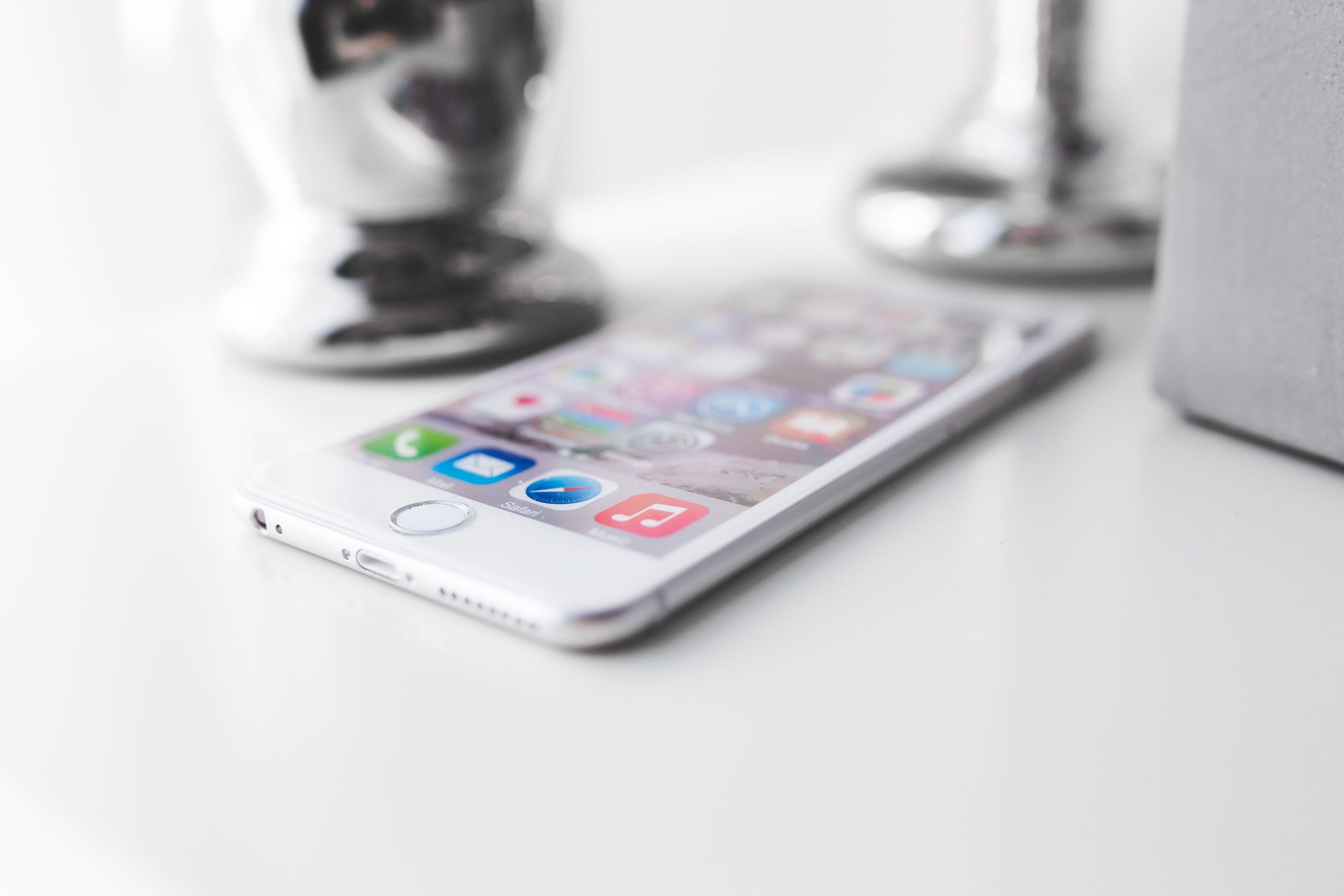

NFC (Near Field Communication) to technologia bezprzewodowej komunikacji krótkiego zasięgu, która umożliwia wymianę danych między dwoma urządzeniami znajdującymi się w odległości kilku centymetrów od siebie. W przypadku iPhone’a ta funkcja stała się jednym z kluczowych elementów codziennego użytkowania smartfona.
Technologia NFC działa na częstotliwości 13,56 MHz i pozwala na błyskawiczne przesyłanie małych porcji danych – wystarczy zbliżyć dwa urządzenia lub przyłożyć telefon do specjalnego tagu NFC, a komunikacja nawiązuje się niemal natychmiast. Cały proces trwa ułamek sekundy, co czyni go znacznie szybszym niż np. parowanie przez Bluetooth.
W iPhone’ach NFC służy przede wszystkim do płatności zbliżeniowych przez Apple Pay, ale to tylko wierzchołek góry lodowej. Ta sama technologia odpowiada za odczytywanie tagów NFC, automatyzację zadań, obsługę kart lojalnościowych, biletowalność komunikacji miejskiej czy logowanie się do systemów dostępowych. Z każdą kolejną wersją systemu iOS Apple rozszerza możliwości NFC, oddając użytkownikom coraz więcej kontroli nad tą funkcją.
Które modele iPhone obsługują technologię NFC
Chip NFC pojawił się w iPhone’ach stosunkowo wcześnie, ale przez długi czas jego zastosowanie było mocno ograniczone przez Apple wyłącznie do płatności. Dopiero z czasem firma z Cupertino otworzyła tę technologię szerzej dla deweloperów i użytkowników.
Wszystkie modele iPhone od iPhone’a 6 wzwyż posiadają moduł NFC. Jednak zakres dostępnych funkcji różni się w zależności od modelu:
- iPhone 6 i iPhone 6 Plus – NFC dostępne wyłącznie do płatności Apple Pay, brak możliwości odczytu tagów NFC.
- iPhone 7, 7 Plus, 8, 8 Plus, X – obsługa Apple Pay oraz podstawowy odczyt tagów NFC przez dedykowane aplikacje.
- iPhone XS, XS Max, XR i nowsze – pełna obsługa NFC, w tym natywny odczyt tagów bez dodatkowych aplikacji (funkcja Background Tag Reading), zapis tagów NFC oraz obsługa NFC w tle.
Jeśli masz iPhone’a XS lub nowszego, korzystasz z najbardziej rozbudowanej wersji NFC dostępnej na iOS. Modele z serii iPhone 15 i 16 obsługują dodatkowo standard NFC z protokołem ISO 18013-5, który umożliwia przechowywanie cyfrowych dokumentów tożsamości w Portfelu Apple.
Jak włączyć NFC w iPhone krok po kroku
Tu pojawia się kwestia, która zaskakuje wielu użytkowników przesiadających się z Androida: w iPhone nie ma osobnego przełącznika NFC, który można by włączyć lub wyłączyć w ustawieniach systemowych. Apple zaprojektowało tę funkcję tak, aby działała automatycznie w tle, bez konieczności ręcznej aktywacji.
Mimo to istnieje kilka rzeczy, które warto sprawdzić i skonfigurować, żeby mieć pewność, że NFC działa prawidłowo:
- Upewnij się, że Apple Pay jest skonfigurowane – wejdź w Ustawienia → Portfel i Apple Pay i dodaj kartę płatniczą, jeśli jeszcze tego nie zrobiłeś.
- Sprawdź, czy masz włączone Centrum Sterowania z widgetem Portfela – ułatwia to szybki dostęp do płatności NFC.
- Jeśli chcesz odczytywać tagi NFC, upewnij się, że masz iOS 13 lub nowszy – dopiero ta wersja systemu wprowadziła automatyczny odczyt tagów w tle.
Na iPhone XS i nowszych z iOS 14 lub wyższym funkcja Background Tag Reading jest aktywna domyślnie – telefon samoczynnie skanuje otoczenie w poszukiwaniu tagów NFC i wyświetla powiadomienie, gdy wykryje jeden w pobliżu. Nie trzeba otwierać żadnej aplikacji ani wchodzić w ustawienia.
Jeśli chcesz korzystać z NFC do automatyzacji przez aplikację Skróty, możesz tam skonfigurować własne wyzwalacze oparte na tagach NFC – wystarczy wejść w aplikację Skróty, wybrać Automatyzacja → Nowa automatyzacja → Tag NFC i przyłożyć tag do telefonu.
Czy NFC w iPhone włącza się automatycznie
Tak – i to jest jedna z największych różnic między iPhone’em a telefonami z Androidem. NFC w iPhone jest zawsze aktywne, o ile telefon jest odblokowany lub ekran jest włączony. Nie musisz szukać żadnego przełącznika w ustawieniach ani Centrum Sterowania, bo takiego przełącznika po prostu nie ma.
Apple świadomie podjęło tę decyzję projektową. Celem było maksymalne uproszczenie obsługi – użytkownik nie musi pamiętać o włączaniu NFC przed każdą płatnością czy skanowaniem tagu. Telefon robi to samodzielnie.
Warto jednak wiedzieć, że NFC nie działa, gdy iPhone jest wyłączony. Istnieje jeden wyjątek: funkcja Express Card w Apple Pay (np. dla kart komunikacji miejskiej) może działać nawet przy rozładowanym telefonie przez kilka godzin po wyczerpaniu baterii – ale to ściśle określona funkcja, a nie pełna obsługa NFC.
Jak sprawdzić, czy NFC działa poprawnie na Twoim iPhonie
Najprostszy test to próba dokonania płatności zbliżeniowej przez Apple Pay. Jeśli transakcja przechodzi bez problemu, moduł NFC działa poprawnie. Wystarczy podejść do terminalu płatniczego, przytrzymać iPhone w pobliżu czytnika i autoryzować płatność Face ID, Touch ID lub kodem.
Jeśli chcesz sprawdzić odczyt tagów NFC, możesz kupić dowolny tani tag NFC (dostępne np. w sklepach elektronicznych za kilka złotych) lub skorzystać z istniejącego – np. naklejki NFC na opakowaniu produktu czy karty dostępowej. Zbliż iPhone’a do tagu, a na ekranie powinno pojawić się systemowe powiadomienie z informacją o wykrytym tagu lub akcją do wykonania.
Możesz też pobrać bezpłatną aplikację do odczytu tagów NFC, np. NFC Tools, która pozwala szczegółowo sprawdzić, jakie dane zawiera tag i czy telefon poprawnie go odczytuje. To dobry sposób na zdiagnozowanie ewentualnych problemów z modułem NFC.
Do czego możesz używać NFC w iPhone na co dzień
Możliwości NFC w iPhone są znacznie szersze, niż myśli większość użytkowników. Płatności zbliżeniowe to tylko punkt wyjścia.
Apple Pay i Portfel Apple to oczywiście podstawowe zastosowanie – szybkie płatności w sklepach stacjonarnych, automatach, parkomatach czy transporcie publicznym. Ale NFC obsługuje też bilety komunikacji miejskiej, karty lojalnościowe, karty pokładowe i przepustki do wydarzeń przechowywane w aplikacji Portfel.
- Automatyzacja domu – przyklejenie tagu NFC przy drzwiach wejściowych może automatycznie włączyć tryb „Dom” w Apple Home, wyciszyć powiadomienia lub uruchomić określoną playlistę.
- Szybkie udostępnianie kontaktu lub linku – tag NFC zapisany z danymi kontaktowymi pozwala błyskawicznie przesłać wizytówkę innej osobie bez konieczności wpisywania czegokolwiek.
- Dostęp do budynków i pomieszczeń – coraz więcej systemów kontroli dostępu obsługuje karty NFC emulowane przez iPhone’a, co eliminuje potrzebę noszenia fizycznej karty.
Deweloperzy mają dostęp do API NFC od iOS 11, więc wiele aplikacji bankowych, hotelowych, transportowych czy logistycznych korzysta z tej technologii do własnych celów – od meldowania się w hotelach po weryfikację autentyczności produktów za pomocą tagów NFC wbudowanych w opakowania.
Najczęstsze problemy z NFC w iPhone i jak je rozwiązać
Choć NFC w iPhone działa automatycznie i rzadko sprawia kłopoty, zdarzają się sytuacje, gdy coś nie idzie zgodnie z planem. Większość problemów ma proste przyczyny i równie proste rozwiązania.
Apple Pay nie działa przy terminalu – najczęściej wynika to z nieprawidłowego ustawienia telefonu względem czytnika. Antenę NFC w iPhone’ach umieszczono w górnej części urządzenia (przy aparacie), więc to tę część należy zbliżyć do terminalu, a nie środek ani dół telefonu. Grube etui lub metalowa obudowa mogą też osłabiać sygnał – warto je zdjąć i sprawdzić, czy problem znika.
Jeśli tagi NFC nie są wykrywane automatycznie, upewnij się, że masz iOS 13 lub nowszy oraz iPhone’a XS lub nowszego – starsze modele wymagają do tego dedykowanych aplikacji. Sprawdź też, czy ekran jest włączony i telefon nie jest w trybie Nie Przeszkadzać w sposób blokujący powiadomienia.
Restart iPhone’a rozwiązuje znaczną część tymczasowych problemów z NFC – jeśli moduł przestał reagować bez wyraźnej przyczyny, to pierwszy krok, który warto wykonać.
Gdy nic nie pomaga, warto sprawdzić, czy iOS jest zaktualizowany do najnowszej wersji – Apple regularnie łata błędy związane z NFC w aktualizacjach systemowych. Jeśli problem nadal występuje po aktualizacji i restarcie, może to wskazywać na usterkę sprzętową wymagającą wizyty w serwisie Apple lub autoryzowanym centrum naprawczym.


