
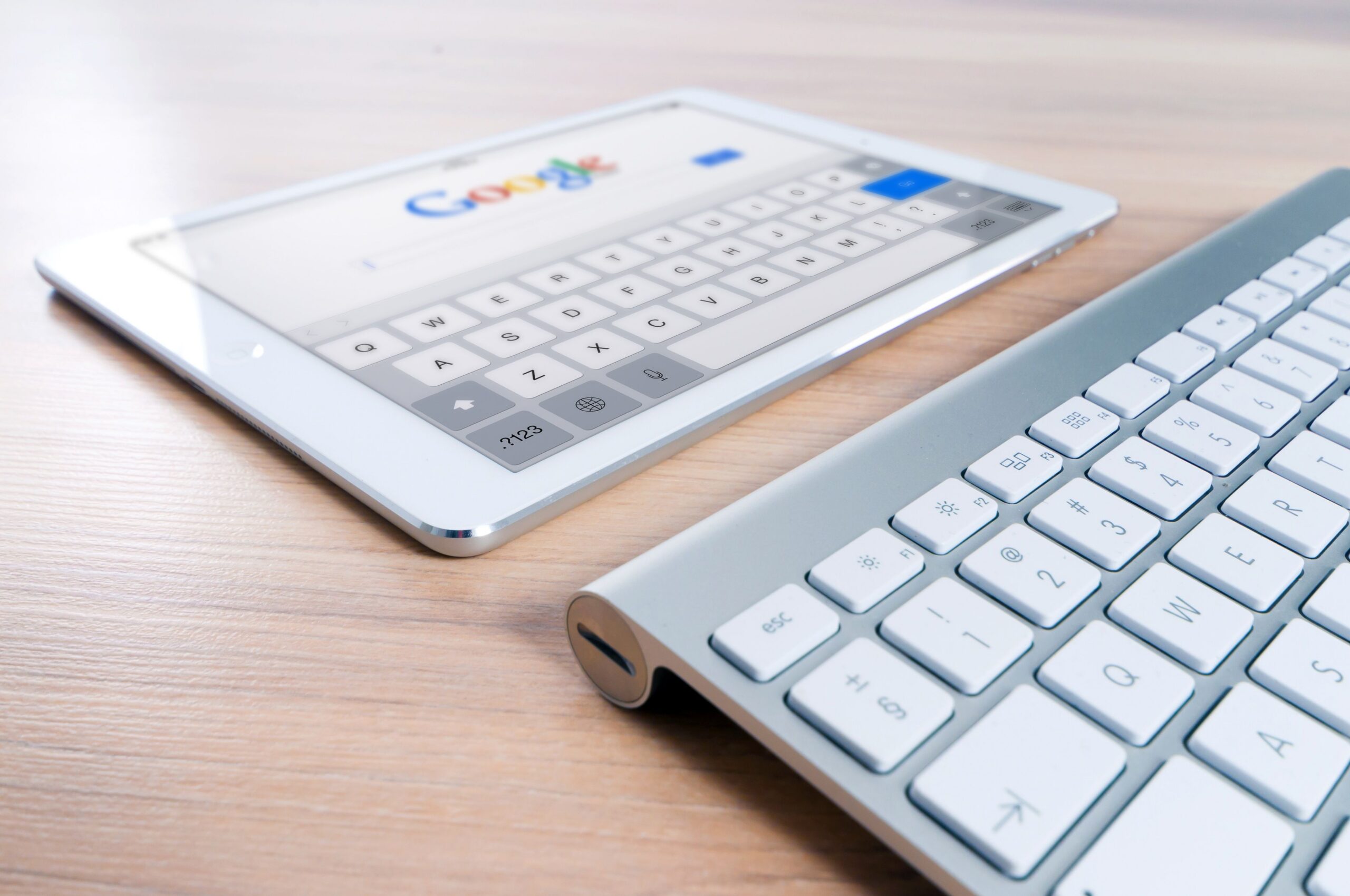

Google Discover to spersonalizowany kanał informacyjny od Google, który wyświetla artykuły, filmy i treści dopasowane do Twoich zainteresowań — bez konieczności wpisywania czegokolwiek w wyszukiwarce. To feed, który sam „uczy się” Twoich preferencji na podstawie historii przeglądania, aktywności w aplikacjach Google oraz lokalizacji.
Mechanizm działania opiera się na algorytmach uczenia maszynowego. Google analizuje, jakie tematy przeglądasz, jak długo zatrzymujesz się przy konkretnych treściach i co ignorujesz. Na tej podstawie buduje profil zainteresowań i serwuje coraz trafniejsze propozycje. Jeśli regularnie czytasz artykuły o motoryzacji albo śledzisz wyniki piłkarskie, Discover zacznie podsuwać właśnie takie materiały.
Ważna różnica między Google Discover a klasyczną wyszukiwarką: Discover działa proaktywnie — treści pojawiają się zanim zadasz pytanie. To narzędzie skierowane do osób, które chcą być na bieżąco z interesującymi je tematami bez aktywnego szukania informacji.
Gdzie znaleźć Google Discover na swoim urządzeniu?
Google Discover jest dostępny w kilku miejscach, zależnie od systemu operacyjnego i używanych aplikacji. Na urządzeniach z Androidem feed pojawia się najczęściej po przesunięciu palcem w prawo na ekranie głównym — o ile producent telefonu nie zastąpił tej funkcji własnym rozwiązaniem. Dotyczy to przede wszystkim telefonów Google Pixel oraz wielu urządzeń z czystym Androidem.
Drugi sposób dostępu to aplikacja Google — po jej otwarciu, poniżej paska wyszukiwania, od razu widoczny jest feed Discover. To najłatwiejsza droga do tej funkcji zarówno na Androidzie, jak i na iOS.
Na iPhone’ach i iPadach Google Discover nie jest dostępny jako element ekranu głównego systemu, bo iOS nie pozwala na taką integrację. Jedyną drogą jest wspomniana aplikacja Google, którą można pobrać bezpłatnie z App Store.
Jak włączyć Google Discover na Androidzie i iOS?
Jeśli Google Discover jest u Ciebie wyłączony, włączenie go zajmuje dosłownie chwilę. Procedura różni się nieznacznie zależnie od systemu.
Na Androidzie (przez aplikację Google):
- Otwórz aplikację Google na swoim telefonie.
- Dotknij ikony swojego zdjęcia profilowego lub inicjałów w prawym górnym rogu.
- Przejdź do sekcji Ustawienia, a następnie wybierz Discover.
- Upewnij się, że przełącznik przy opcji „Pokaż karty Discover” jest włączony (niebieski lub zielony, zależnie od wersji).
Jeśli chcesz, żeby Discover pojawiał się po przesunięciu na ekranie głównym, musisz to skonfigurować w ustawieniach launchera. Przytrzymaj puste miejsce na pulpicie, wybierz Ustawienia strony głównej i poszukaj opcji związanej z Google lub feedem — jej nazwa różni się zależnie od producenta telefonu.
Na iOS procedura jest prostsza: pobierz i zainstaluj aplikację Google z App Store, zaloguj się na swoje konto Google i od razu po otwarciu aplikacji zobaczysz feed Discover poniżej paska wyszukiwania. Nie wymaga dodatkowej konfiguracji.
Jak wyłączyć Google Discover — krok po kroku?
Wyłączenie Google Discover jest równie proste jak jego włączenie. Możesz to zrobić zarówno całkowicie, jak i tymczasowo ograniczyć jego działanie.
Wyłączenie przez aplikację Google (Android i iOS):
Otwórz aplikację Google, kliknij swoje zdjęcie profilowe w prawym górnym rogu i przejdź do Ustawień. Wybierz zakładkę Discover i wyłącz przełącznik „Pokaż karty Discover”. Feed natychmiast zniknie z aplikacji.
Wyłączenie Discover z ekranu głównego Androida:
Przytrzymaj puste miejsce na pulpicie, wejdź w Ustawienia strony głównej i wyłącz opcję odpowiedzialną za wyświetlanie feedu Google po przesunięciu w lewo lub prawo. Na telefonach Samsung ta opcja może nazywać się „Google Discovery” lub być ukryta w ustawieniach aplikacji Samsung Free.
Warto wiedzieć, że wyłączenie Discover nie usuwa historii aktywności ani nie zatrzymuje zbierania danych przez Google. Jeśli zależy Ci na prywatności, osobno zajrzyj do ustawień konta Google i wyczyść historię aktywności w sekcji Moje konto → Dane i prywatność.
Jak dostosować treści wyświetlane w Google Discover?
Google Discover daje sporo możliwości personalizacji — możesz aktywnie kształtować to, co widzisz w feedzie, zamiast biernie przyjmować sugestie algorytmu.
Przy każdej karcie w Discover znajdziesz trzy kropki (menu kontekstowe). Kliknięcie ich otwiera opcje: „Mniej takich treści”, „Więcej takich treści” oraz możliwość zablokowania konkretnego źródła. To najprostszy sposób na szybkie uczenie algorytmu Twoich preferencji.
Głębsza personalizacja odbywa się przez ustawienia zainteresowań. W aplikacji Google przejdź do swojego profilu → Ustawienia → Discover → Zarządzaj zainteresowaniami. Znajdziesz tam tematy, które Google przypisał do Twojego profilu — możesz je usuwać lub dodawać nowe.
Język i region treści można zmienić w ustawieniach języka konta Google. Jeśli Discover podsuwa Ci artykuły w języku, którego nie potrzebujesz, warto tam zajrzeć i doprecyzować preferencje językowe.
Aktywność na koncie Google ma bezpośredni wpływ na jakość Discover. Im więcej korzystasz z usług Google — YouTube, wyszukiwarki, Map — tym lepiej algorytm rozumie Twoje zainteresowania i tym trafniejsze treści wyświetla.
Dlaczego Google Discover nie działa i jak to naprawić?
Zdarza się, że Google Discover przestaje wyświetlać treści, pokazuje błąd lub w ogóle nie pojawia się tam, gdzie powinien. Przyczyn może być kilka.
Nieaktualna aplikacja Google to jeden z najczęstszych powodów problemów. Upewnij się, że masz zainstalowaną najnowszą wersję — sprawdź to w Google Play lub App Store i zaktualizuj, jeśli jest dostępna nowsza wersja.
Wyłączona historia aktywności w internecie blokuje działanie Discover. Funkcja wymaga dostępu do Twojej historii, żeby personalizować treści. Wejdź na myaccount.google.com → Dane i prywatność → Historia aktywności w internecie i aplikacjach i upewnij się, że jest włączona.
Inne częste przyczyny i rozwiązania:
Brak połączenia z internetem lub słaba sieć mogą powodować, że feed się nie ładuje — sprawdź połączenie Wi-Fi lub dane mobilne. Czasem pomaga też wyczyszczenie pamięci podręcznej aplikacji Google: Ustawienia telefonu → Aplikacje → Google → Pamięć → Wyczyść pamięć podręczną.
Jeśli Discover nie pojawia się na ekranie głównym Androida, problem może leżeć w ustawieniach launchera lub w tym, że producent telefonu zastąpił go własnym rozwiązaniem (np. Huawei zastępuje go własnym feedem). W takim przypadku dostęp do Discover możliwy jest wyłącznie przez aplikację Google.
Zalogowanie się na konto Google jest warunkiem koniecznym do działania Discover — funkcja nie działa dla niezalogowanych użytkowników.
Czy warto korzystać z Google Discover — zalety i wady?
Google Discover ma swoich zwolenników i krytyków — i obie strony mają rację. Zanim zdecydujesz, czy chcesz z niego korzystać, warto poznać obie strony medalu.
Największą zaletą jest oszczędność czasu. Zamiast samodzielnie przeszukiwać serwisy informacyjne, dostajesz gotowy zestaw treści dopasowanych do Twoich zainteresowań. Dla osób, które chcą być na bieżąco z kilkoma tematami jednocześnie, to realne udogodnienie.
Discover potrafi też odkrywać nowe źródła i autorów, których samodzielnie byś nie znalazł. Algorytm niekiedy serwuje wartościowe artykuły z mniej znanych stron, które są merytorycznie dobre, ale słabiej wypozycjonowane w klasycznej wyszukiwarce.
Z drugiej strony, personalizacja ma swoją cenę. Im bardziej Discover dopasowuje treści do Twoich preferencji, tym bardziej ryzykujesz zamknięcie się w bańce informacyjnej — widzisz głównie to, co już lubisz, a nowe perspektywy rzadko się przebijają.
Kwestia prywatności to drugi poważny argument przeciwko. Discover wymaga dostępu do historii aktywności, lokalizacji i danych z innych usług Google. Dla osób, które dbają o minimalizowanie śladu cyfrowego, to istotna wada.
Ostatecznie Google Discover sprawdza się najlepiej jako uzupełnienie, a nie główne źródło informacji. Jeśli traktujesz go jako jeden z wielu kanałów, a nie jedyne okno na świat — może być naprawdę przydatnym narzędziem.


