
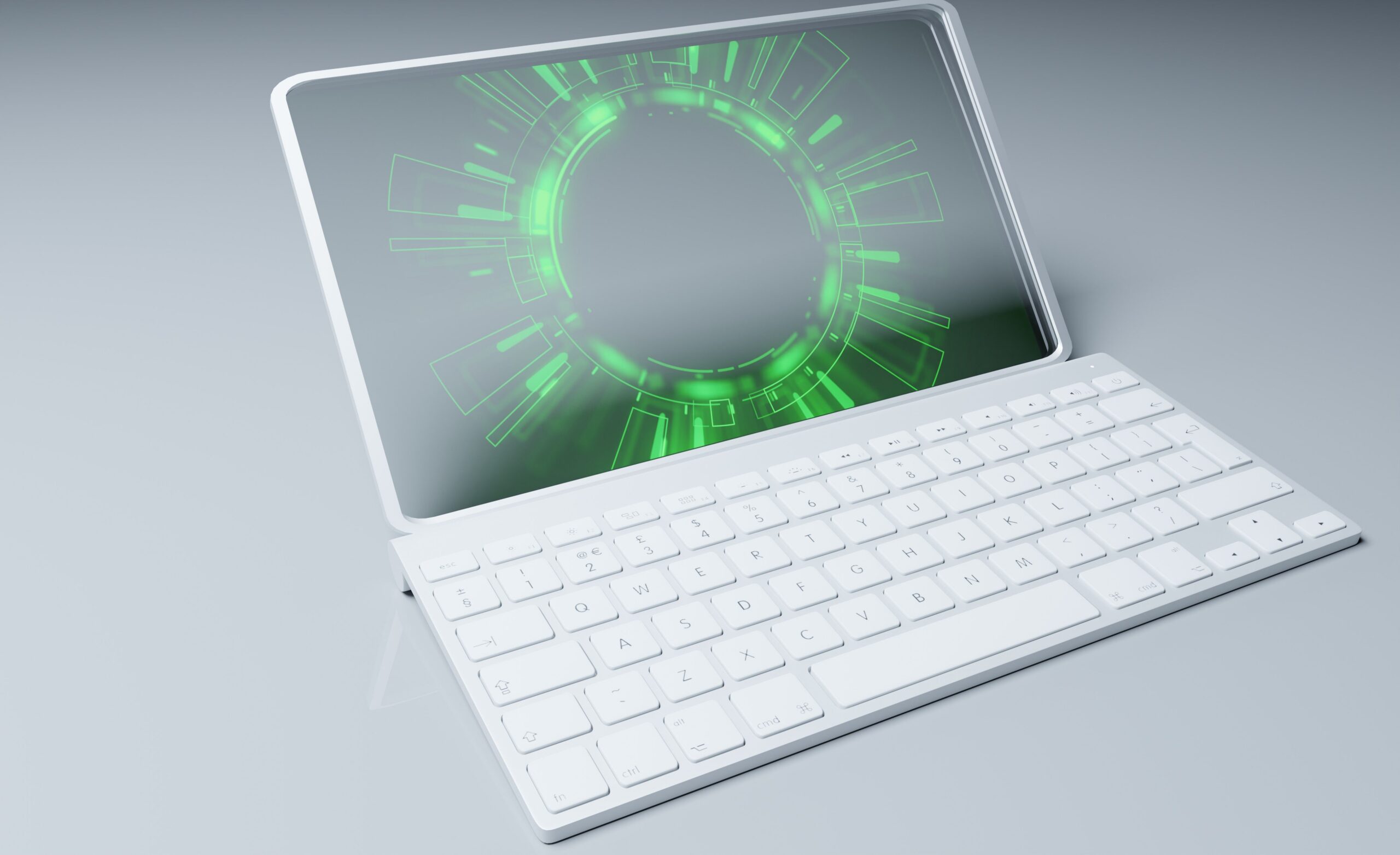

Klawiatura ekranowa (nazywana też klawiaturą systemową lub wirtualną) to narzędzie wbudowane w system operacyjny, które wyświetla układ klawiszy bezpośrednio na ekranie urządzenia. Zamiast fizycznie naciskać przyciski, użytkownik klika poszczególne klawisze myszką, rysikiem, palcem lub innym wskaźnikiem.
To rozwiązanie powstało przede wszystkim z myślą o osobach z niepełnosprawnościami ruchowymi, które mają trudności z obsługą standardowej klawiatury. Stanowi jeden z elementów funkcji ułatwień dostępu dostępnych w każdym współczesnym systemie operacyjnym. Jednak z biegiem czasu klawiatura wirtualna stała się przydatna znacznie szerzej — korzystają z niej użytkownicy tabletów, osób pracujących na urządzeniach dotykowych, a także wszyscy, którym fizyczna klawiatura chwilowo odmawia posłuszeństwa.
Warto rozróżnić dwa pojęcia, które bywają używane zamiennie: klawiatura ekranowa to najczęściej ta dostępna w ustawieniach ułatwień dostępu systemu Windows, natomiast klawiatura dotykowa (Touch Keyboard) to uproszczona wersja zoptymalizowana pod obsługę palcem na ekranach dotykowych. Obie pełnią podobną funkcję, ale różnią się interfejsem i możliwościami konfiguracji.
Jak włączyć klawiaturę ekranową w systemie Windows 10 i 11
W systemie Windows 10 i Windows 11 klawiaturę ekranową można uruchomić na kilka sposobów — w zależności od tego, jak szybko chcesz uzyskać do niej dostęp.
Najprostszą metodą jest użycie skrótu klawiaturowego: naciśnij jednocześnie klawisz Windows + Ctrl + O. Klawiatura pojawi się natychmiast na ekranie i pozostanie widoczna do momentu ręcznego zamknięcia. To najwygodniejsza opcja, gdy potrzebujesz jej od razu, bez przeklikiwania się przez menu.
Jeśli wolisz skorzystać z menu systemowego, przejdź do Ustawień (skrót: Windows + I), a następnie wybierz kolejno: Ułatwienia dostępu → Klawiatura. Tam znajdziesz przełącznik przy opcji „Użyj klawiatury ekranowej”. Włącz go, a klawiatura pojawi się na ekranie.
Alternatywnie możesz wpisać frazę „klawiatura ekranowa” bezpośrednio w pasku wyszukiwania systemu Windows (ikona lupy na pasku zadań). Wynik pojawi się natychmiast — wystarczy kliknąć „Otwórz”.
Kolejna metoda to uruchomienie przez okno dialogowe Uruchamianie. Naciśnij Windows + R, wpisz osk i zatwierdź Enterem. Polecenie osk.exe to nazwa pliku wykonywalnego klawiatury ekranowej w systemie Windows — działa zarówno w wersji 10, jak i 11.
W Windows 11 dostęp do ustawień klawiatury został nieco przeniesiony. Ścieżka to: Ustawienia → Dostępność → Klawiatura. Opcja klawiatury ekranowej znajduje się na samej górze tej sekcji.
Jak uruchomić klawiaturę systemową na MacOS
Na komputerach Apple z systemem macOS klawiatura wirtualna nosi nazwę Podgląd klawiatury (ang. Keyboard Viewer) lub Klawiatura dostępności — w zależności od tego, czego potrzebujesz.
Podgląd klawiatury to narzędzie pokazujące układ klawiszy i aktywne modyfikatory. Aby je włączyć, otwórz Preferencje systemowe (lub Ustawienia systemowe w macOS Ventura i nowszych), przejdź do sekcji Klawiatura, a następnie zaznacz opcję „Pokaż klawiaturę i podgląd emoji na pasku menu”. Po zaznaczeniu tej opcji na górnym pasku menu pojawi się ikona klawiatury — kliknij ją i wybierz „Pokaż podgląd klawiatury”.
Jeśli potrzebujesz pełnej klawiatury dostępności, która umożliwia wpisywanie tekstu bez użycia fizycznych klawiszy, przejdź do: Preferencje systemowe → Dostępność → Klawiatura → zakładka Klawiatura dostępności. Tam zaznacz opcję „Włącz klawiaturę dostępności”. Na ekranie pojawi się pełna, interaktywna klawiatura, którą możesz obsługiwać myszką lub trackpadem.
Warto wiedzieć, że w nowszych wersjach macOS (Ventura, Sonoma) ścieżka do ustawień dostępności może się nieznacznie różnić, ale sama funkcja jest dostępna we wszystkich aktualnie wspieranych wersjach systemu Apple.
Jak włączyć klawiaturę ekranową na smartfonie z Androidem i iOS
Na urządzeniach mobilnych klawiatura ekranowa jest domyślnym sposobem wprowadzania tekstu — pojawia się automatycznie za każdym razem, gdy dotkniesz pola tekstowego. Nie trzeba jej osobno włączać w normalnym użytkowaniu. Jednak warto wiedzieć, jak zarządzać jej ustawieniami i jak zmienić klawiaturę na inną.
Na Androidzie domyślna klawiatura to najczęściej Gboard (klawiatura Google), choć producenci urządzeń często instalują własne rozwiązania — np. Samsung Keyboard na telefonach Samsung. Aby zmienić lub skonfigurować klawiaturę, przejdź do: Ustawienia → Zarządzanie ogólne (lub System) → Język i wprowadzanie → Klawiatura ekranowa. Tam możesz wybrać aktywną klawiaturę spośród zainstalowanych.
Na iPhonie i iPadzie z systemem iOS/iPadOS klawiatura ekranowa również pojawia się automatycznie. Jej ustawienia znajdziesz w: Ustawienia → Ogólne → Klawiatura. Możesz tam dodawać nowe klawiatury językowe, włączyć QuickType, autokorektę czy obsługę gestów. Apple nie pozwala na tak swobodną zmianę domyślnej klawiatury jak Android, ale od iOS 8 można instalować klawiatury firm trzecich (np. Gboard, SwiftKey).
Kiedy warto korzystać z klawiatury ekranowej zamiast fizycznej
Klawiatura wirtualna to nie tylko rozwiązanie awaryjne. Istnieje wiele sytuacji, w których jej użycie jest po prostu bardziej praktyczne lub konieczne.
- Uszkodzona lub niedziałająca klawiatura fizyczna — gdy klawisze przestają reagować, klawiatura ekranowa pozwala kontynuować pracę bez natychmiastowego zakupu nowego sprzętu.
- Urządzenia dotykowe i tablety — na sprzęcie bez fizycznej klawiatury klawiatura ekranowa jest podstawowym narzędziem do wprowadzania tekstu.
- Wpisywanie haseł na publicznych komputerach — korzystanie z klawiatury ekranowej utrudnia przechwycenie danych przez programy typu keylogger, które rejestrują naciśnięcia fizycznych klawiszy.
- Osoby z niepełnosprawnościami ruchowymi — klawiatura ekranowa w połączeniu z funkcją skanowania lub sterowania wzrokiem umożliwia samodzielne korzystanie z komputera.
- Wpisywanie znaków specjalnych i symboli — klawiatura ekranowa ułatwia znalezienie i wstawienie znaków niedostępnych bezpośrednio na fizycznym układzie klawiszy.
Z punktu widzenia bezpieczeństwa szczególnie warta uwagi jest kwestia keyloggerów. Złośliwe oprogramowanie tego typu działa na poziomie sterownika klawiatury i rejestruje każde naciśnięcie fizycznego klawisza. Klawiatura ekranowa omija ten mechanizm, bo komunikuje się z systemem inaczej — choć warto wiedzieć, że bardziej zaawansowane keyloggery potrafią przechwytywać również kliknięcia myszą.
Jak przypiąć klawiaturę ekranową do paska zadań dla szybkiego dostępu
Jeśli regularnie korzystasz z klawiatury ekranowej w systemie Windows, warto skonfigurować szybki dostęp do niej, żeby nie szukać jej za każdym razem od nowa.
Najprostszym sposobem jest przypięcie ikony klawiatury dotykowej do paska zadań. W Windows 10 kliknij prawym przyciskiem myszy na pusty obszar paska zadań i zaznacz opcję „Pokaż przycisk klawiatury dotykowej”. Na pasku zadań pojawi się ikona klawiatury — jedno kliknięcie wystarczy, żeby ją uruchomić.
W Windows 11 ta opcja jest nieco ukryta. Kliknij prawym przyciskiem myszy na pasek zadań, wybierz „Ustawienia paska zadań”, a następnie w sekcji „Ikony w narożniku paska zadań” włącz przełącznik przy opcji „Klawiatura dotykowa”. Ikona pojawi się w prawym dolnym rogu ekranu.
Możesz też przypiąć skrót do pełnej klawiatury ekranowej (osk.exe) bezpośrednio do paska zadań. W tym celu wyszukaj „klawiatura ekranowa” w menu Start, kliknij wynik prawym przyciskiem myszy i wybierz „Przypnij do paska zadań”. Od tej pory będzie dostępna jednym kliknięciem, bez potrzeby przeszukiwania ustawień.
Najczęstsze problemy z klawiaturą ekranową i jak je rozwiązać
Mimo że klawiatura ekranowa to wbudowane narzędzie systemowe, użytkownicy czasem napotykają trudności z jej działaniem. Większość problemów ma proste rozwiązania.
Klawiatura ekranowa nie pojawia się po włączeniu. W Windows sprawdź, czy usługa „Tablet PC Input Service” jest uruchomiona. Otwórz menedżer usług (wpisz services.msc w oknie Uruchamianie), znajdź tę usługę i ustaw jej typ uruchomienia na „Automatyczny”. Uruchom ją ręcznie, jeśli jest zatrzymana.
Klawiatura znika lub chowa się za innymi oknami. Upewnij się, że opcja „Klawiatura ekranowa pozostaje na wierzchu” jest włączona w jej ustawieniach. W oknie klawiatury ekranowej kliknij „Opcje” i zaznacz odpowiednią pozycję.
Klawiatura dotykowa na pasku zadań nie reaguje. Spróbuj ponownie uruchomić proces TabTip.exe przez Menedżera zadań. To właśnie ten proces odpowiada za klawiaturę dotykową w Windows 10 i 11.
- Problem: klawiatura ekranowa nie wpisuje polskich znaków — rozwiązanie: sprawdź, czy wybrany układ języka w systemie to „Polski (programisty)” lub „Polski”, a nie np. angielski.
- Problem: klawiatura jest zbyt mała lub zbyt duża — rozwiązanie: zmień skalowanie ekranu w ustawieniach wyświetlania lub ręcznie przeciągnij okno klawiatury za narożnik, aby zmienić jej rozmiar.
- Problem: klawiatura ekranowa uruchamia się przy każdym starcie systemu mimo braku takiej potrzeby — rozwiązanie: wyłącz opcję automatycznego uruchamiania w Ustawienia → Dostępność → Klawiatura i upewnij się, że przełącznik jest wyłączony.
Jeśli żadne z powyższych rozwiązań nie pomaga, warto uruchomić wbudowane narzędzie do rozwiązywania problemów z klawiaturą. W Windows znajdziesz je w Ustawienia → System → Rozwiązywanie problemów → Inne narzędzia do rozwiązywania problemów. Narzędzie automatycznie wykryje i naprawi większość typowych usterek związanych z obsługą klawiatury w systemie.


