
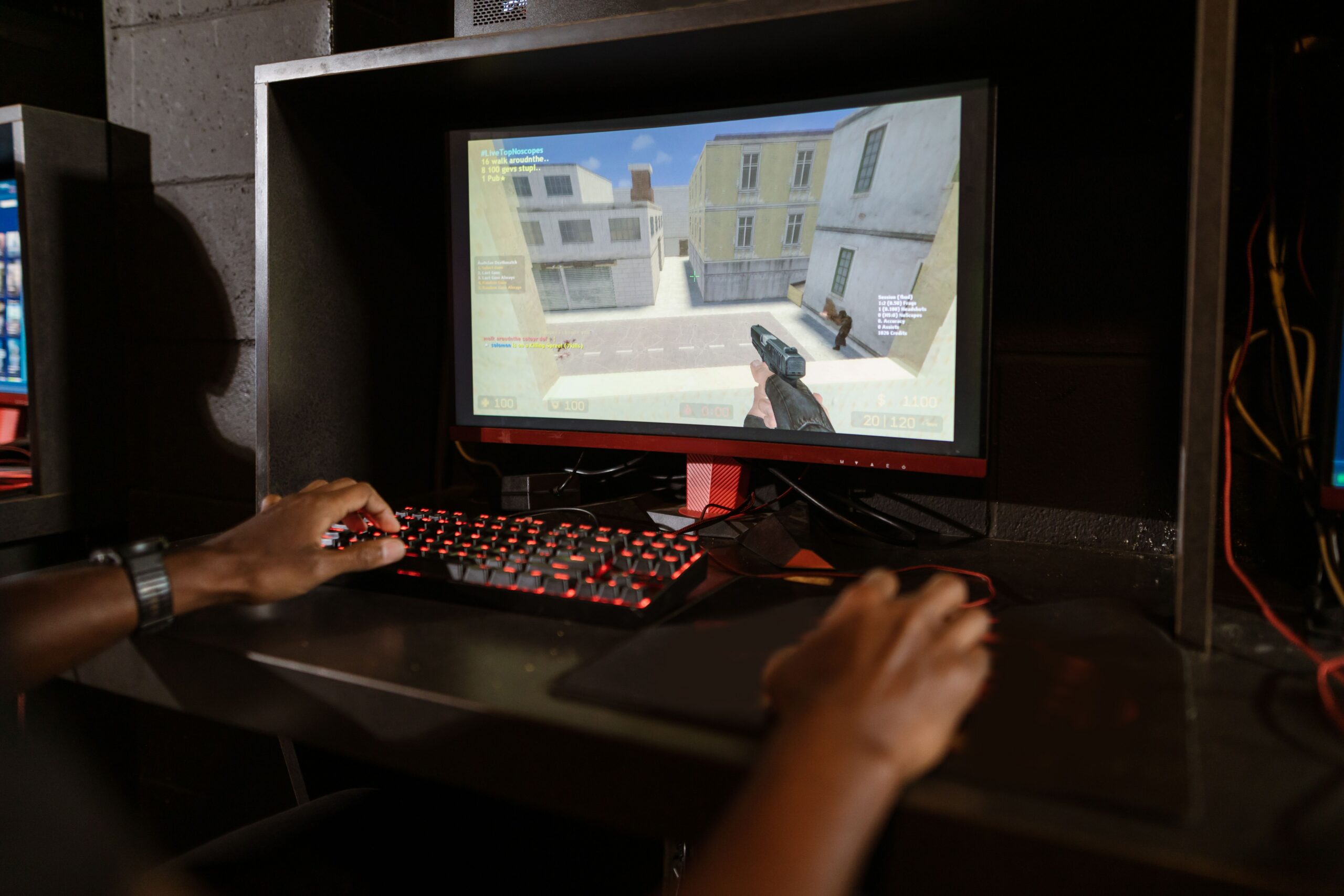

Ogranicznik FPS (z ang. FPS limiter) to mechanizm, który pozwala ustawić maksymalną liczbę klatek na sekundę renderowanych przez kartę graficzną. Oznacza to, że nawet jeśli GPU jest w stanie wygenerować 300 czy 400 klatek na sekundę, ogranicznik sprawia, że liczba ta nie przekroczy zdefiniowanego przez użytkownika pułapu – na przykład 60, 120 lub 144 FPS.
Mechanizm ten działa na poziomie sterownika karty graficznej, silnika gry lub zewnętrznej aplikacji nakładkowej. Jego zadaniem nie jest pogorszenie jakości obrazu, lecz kontrolowane zarządzanie zasobami sprzętowymi. Karta graficzna bez żadnych ograniczeń będzie renderować tyle klatek, ile zdoła – co w praktyce oznacza pracę na pełnych obrotach nawet w menu głównym gry, gdzie tak wysoka wydajność nie jest potrzebna.
Warto odróżnić ogranicznik FPS od synchronizacji pionowej (V-Sync). V-Sync synchronizuje liczbę klatek z częstotliwością odświeżania monitora i może powodować opóźnienia wejściowe (input lag). FPS limiter działa niezależnie od monitora i zazwyczaj wprowadza znacznie mniejsze opóźnienia niż klasyczny V-Sync, szczególnie gdy jest zaimplementowany na poziomie sterownika.
Jak działa licznik FPS i dlaczego warto go używać?
Licznik FPS (ang. FPS counter) to narzędzie wyświetlające w czasie rzeczywistym aktualną liczbę klatek na sekundę generowanych przez kartę graficzną. Najczęściej pojawia się jako nakładka w rogu ekranu i odświeża się co kilkaset milisekund, pokazując wartość bieżącą lub uśrednioną z krótkiego okresu czasu.
Licznik FPS to podstawowe narzędzie diagnostyczne dla każdego gracza i entuzjasty PC. Pozwala ocenić, czy sprzęt radzi sobie z daną grą lub aplikacją, a także zidentyfikować momenty, w których wydajność spada – tzw. spadki FPS lub stuttering. Bez licznika FPS trudno ocenić, czy ustawienia graficzne są dobrze dobrane do możliwości karty graficznej.
Zaawansowane liczniki FPS, jak te dostępne w programie MSI Afterburner z nakładką RivaTuner Statistics Server, pokazują nie tylko aktualny FPS, ale też temperaturę GPU, użycie pamięci VRAM, obciążenie procesora oraz czas renderowania pojedynczej klatki (frametime). Frametime jest szczególnie istotny – równomierne czasy renderowania klatek dają płynniejszy obraz niż wysoki, ale niestabilny FPS.
Jakie korzyści daje ograniczenie liczby klatek na sekundę?
Ograniczenie FPS przynosi kilka wymiernych korzyści, które mają znaczenie zarówno dla sprzętu, jak i dla komfortu grania. Przede wszystkim redukuje niepotrzebne obciążenie karty graficznej w sytuacjach, gdy wysoka liczba klatek i tak nie przekłada się na odczuwalną różnicę wizualną – na przykład w menu gry, ekranach ładowania czy cutscenkach.
Kolejna korzyść to stabilność i płynność obrazu. Paradoksalnie, gra działająca stale na poziomie 60 FPS wygląda płynniej niż ta, w której FPS skacze między 40 a 120. Ogranicznik pomaga utrzymać równomierny frametime, co jest szczególnie ważne w grach wymagających precyzji, jak strzelanki czy gry wyścigowe.
Ogranicznik FPS ma też bezpośredni wpływ na temperaturę GPU i poziom hałasu generowanego przez chłodzenie. Karta graficzna pracująca na 60% swoich możliwości jest cichsza, chłodniejsza i zużywa mniej energii elektrycznej. To szczególnie ważne w przypadku laptopów gamingowych, gdzie zarządzanie ciepłem jest kluczowe dla żywotności baterii i długoterminowej kondycji sprzętu.
Kiedy warto włączyć ogranicznik FPS w grach?
Nie ma jednej uniwersalnej odpowiedzi – decyzja o włączeniu ogranicznika FPS zależy od kontekstu. Są jednak sytuacje, w których jego użycie jest wyraźnie uzasadnione.
Ogranicznik FPS warto włączyć przede wszystkim wtedy, gdy karta graficzna generuje znacznie więcej klatek, niż monitor jest w stanie wyświetlić. Jeśli monitor odświeża się z częstotliwością 144 Hz, generowanie 400 FPS to czyste marnotrawstwo zasobów. Ustawienie limitu na poziomie 140–160 FPS pozwala zachować margines wydajności i jednocześnie odciążyć GPU.
Warto też rozważyć ogranicznik w grach, które są źle zoptymalizowane i wykazują problemy ze stutteringiem przy bardzo wysokich wartościach FPS. Część starszych silników gier nie radzi sobie poprawnie z FPS przekraczającym określony próg – klasycznym przykładem są tytuły oparte na silniku Bethesdy, gdzie fizyka gry jest powiązana z liczbą klatek.
Ogranicznik FPS jest też przydatny podczas streamowania lub nagrywania rozgrywki. Oprogramowanie do nagrywania, takie jak OBS, również obciąża procesor i GPU, więc ograniczenie renderowania gry do np. 120 FPS może zapobiec spadkom wydajności i zapewnić stabilniejszy obraz na streamie.
Jak ustawić ogranicznik FPS w popularnych programach i grach?
Istnieje kilka sposobów na ustawienie limitu FPS – zarówno wbudowanych w gry i sterowniki, jak i za pomocą zewnętrznych narzędzi.
NVIDIA Control Panel pozwala ustawić globalny lub per-aplikacyjny limit FPS w sekcji „Zarządzaj ustawieniami 3D” → „Maksymalna liczba klatek na sekundę”. To rozwiązanie działa na poziomie sterownika i jest bardzo precyzyjne. Użytkownicy kart AMD mogą skorzystać z analogicznej opcji w panelu Radeon Software (Adrenalin), gdzie limit FPS znajdziemy w zakładce „Gry” → „Globalne ustawienia graficzne”.
RivaTuner Statistics Server (RTSS) – dołączany do MSI Afterburner – to jedno z najpopularniejszych narzędzi do ograniczania FPS. Pozwala ustawić limit z dokładnością do jednej klatki i działa z praktycznie każdą grą. RTSS implementuje limit na poziomie aplikacji, co sprawia, że jest bardzo skuteczny nawet tam, gdzie inne metody zawodzą.
Wiele współczesnych gier ma też wbudowany ogranicznik FPS w ustawieniach graficznych. Znajdziemy go m.in. w tytułach od Ubisoft, EA czy Activision. Warto z niego korzystać jako pierwszego wyboru, ponieważ jest zintegrowany z silnikiem gry i może działać najdokładniej w danym tytule. Jeśli gra nie oferuje takiej opcji, RTSS lub sterownik karty graficznej to najlepsze alternatywy.
Ogranicznik FPS a temperatura i zużycie energii przez kartę graficzną
Zależność między liczbą klatek na sekundę a temperaturą GPU jest bezpośrednia. Im więcej klatek renderuje karta graficzna, tym więcej energii pobiera i tym więcej ciepła wytwarza. Ograniczenie FPS do wartości odpowiadającej częstotliwości odświeżania monitora może obniżyć temperaturę GPU nawet o 10–20°C w porównaniu z pracą bez żadnych limitów.
Przekłada się to bezpośrednio na pobór mocy. Karta graficzna klasy high-end, jak GeForce RTX 4090, może pobierać nawet 450 W pod pełnym obciążeniem. Przy ograniczeniu FPS do 60 lub 120, pobór mocy może spaść do 150–250 W, w zależności od gry i ustawień graficznych. To realna oszczędność energii i niższy rachunek za prąd przy długich sesjach gamingowych.
Niższa temperatura GPU to też korzyść długoterminowa – mniejsze naprężenia termiczne wydłużają żywotność karty graficznej oraz pasty termicznej. Wentylatory pracują ciszej i wolniej, co zmniejsza ich zużycie mechaniczne. W laptopach gamingowych ograniczenie FPS jest wręcz zalecane przy graniu na baterii lub w ciepłym otoczeniu.
Jaka liczba FPS jest optymalna do gier, filmów i codziennej pracy?
Optymalna liczba FPS zależy od rodzaju wykonywanej czynności i możliwości sprzętu wyświetlającego obraz.
Do gier kompetytywnych, takich jak CS2, Valorant czy Apex Legends, gracze dążą do jak najwyższego FPS – najlepiej powyżej 144, a nawet 240 lub 360 klatek na sekundę. Wysoki FPS zmniejsza opóźnienie wejściowe (input lag) i sprawia, że ruch na ekranie jest bardziej responsywny. Tutaj ogranicznik FPS ustawia się zazwyczaj na poziomie odpowiadającym częstotliwości odświeżania monitora lub nieznacznie powyżej.
W grach nastawionych na fabułę i eksplorację, jak RPG czy gry przygodowe, 60 FPS w zupełności wystarcza do komfortowej rozgrywki. Różnica między 60 a 144 FPS jest w takich tytułach znacznie mniej odczuwalna niż w dynamicznych strzelankach.
Filmy i treści wideo są zazwyczaj nagrywane w 24 lub 30 klatkach na sekundę – to standard kinowy i telewizyjny. Wyświetlanie ich na monitorze 60 Hz lub 144 Hz nie wymaga żadnych specjalnych ustawień FPS po stronie karty graficznej.
Do codziennej pracy z komputerem – przeglądania internetu, pracy z dokumentami czy edycji zdjęć – 60 FPS to absolutnie wystarczający poziom. Monitory 60 Hz są standardem biurowym i przy takim zastosowaniu wyższy FPS nie przynosi żadnych praktycznych korzyści.
Najlepsze narzędzia do monitorowania i ograniczania FPS na PC
Na rynku dostępnych jest kilka sprawdzonych aplikacji, które łączą funkcje licznika FPS z możliwością ustawiania limitów. Wybór zależy od preferencji i poziomu zaawansowania użytkownika.
- MSI Afterburner + RivaTuner Statistics Server – najbardziej rozbudowane darmowe rozwiązanie. Afterburner monitoruje parametry GPU (temperatura, napięcie, taktowanie, użycie VRAM), a RTSS wyświetla nakładkę OSD i pozwala precyzyjnie ograniczyć FPS. Działa z kartami wszystkich producentów, nie tylko MSI.
- NVIDIA FrameView – darmowe narzędzie od NVIDIA do monitorowania FPS, frametimów i zużycia energii. Szczególnie przydatne do benchmarkowania i analizy wydajności, choć nie oferuje funkcji ograniczania FPS.
- AMD Radeon Software (Adrenalin) – wbudowany panel sterownika AMD z nakładką Radeon Overlay, która wyświetla FPS i temperaturę GPU bezpośrednio w grze. Zawiera też wbudowany ogranicznik FPS oraz funkcję Radeon Chill, dynamicznie dostosowującą FPS do aktywności gracza.
- NVIDIA Control Panel / GeForce Experience – sterownik NVIDIA pozwala ustawić globalny limit FPS, a GeForce Experience oferuje nakładkę z licznikiem FPS i narzędziami do optymalizacji ustawień graficznych.
- Steam Overlay – wbudowany w klienta Steam licznik FPS dostępny po naciśnięciu Shift+Tab. Prosta opcja bez dodatkowego oprogramowania, wystarczająca do podstawowego monitorowania.
Przy wyborze narzędzia warto kierować się tym, czy zależy nam wyłącznie na monitorowaniu, czy też na aktywnym zarządzaniu limitem klatek. Do profesjonalnego podejścia i pełnej kontroli nad parametrami GPU najlepszym wyborem pozostaje kombinacja MSI Afterburner i RTSS – to standard wśród graczy i testerów sprzętu od wielu lat.
- Jeśli priorytetem jest prostota – skorzystaj z wbudowanego licznika Steam lub nakładki GeForce Experience.
- Jeśli chcesz precyzyjnie ograniczyć FPS i monitorować temperaturę GPU – zainstaluj MSI Afterburner z RTSS.
- Jeśli posiadasz kartę AMD – Radeon Software oferuje kompletne narzędzia w jednym miejscu bez potrzeby instalowania dodatkowych aplikacji.


