
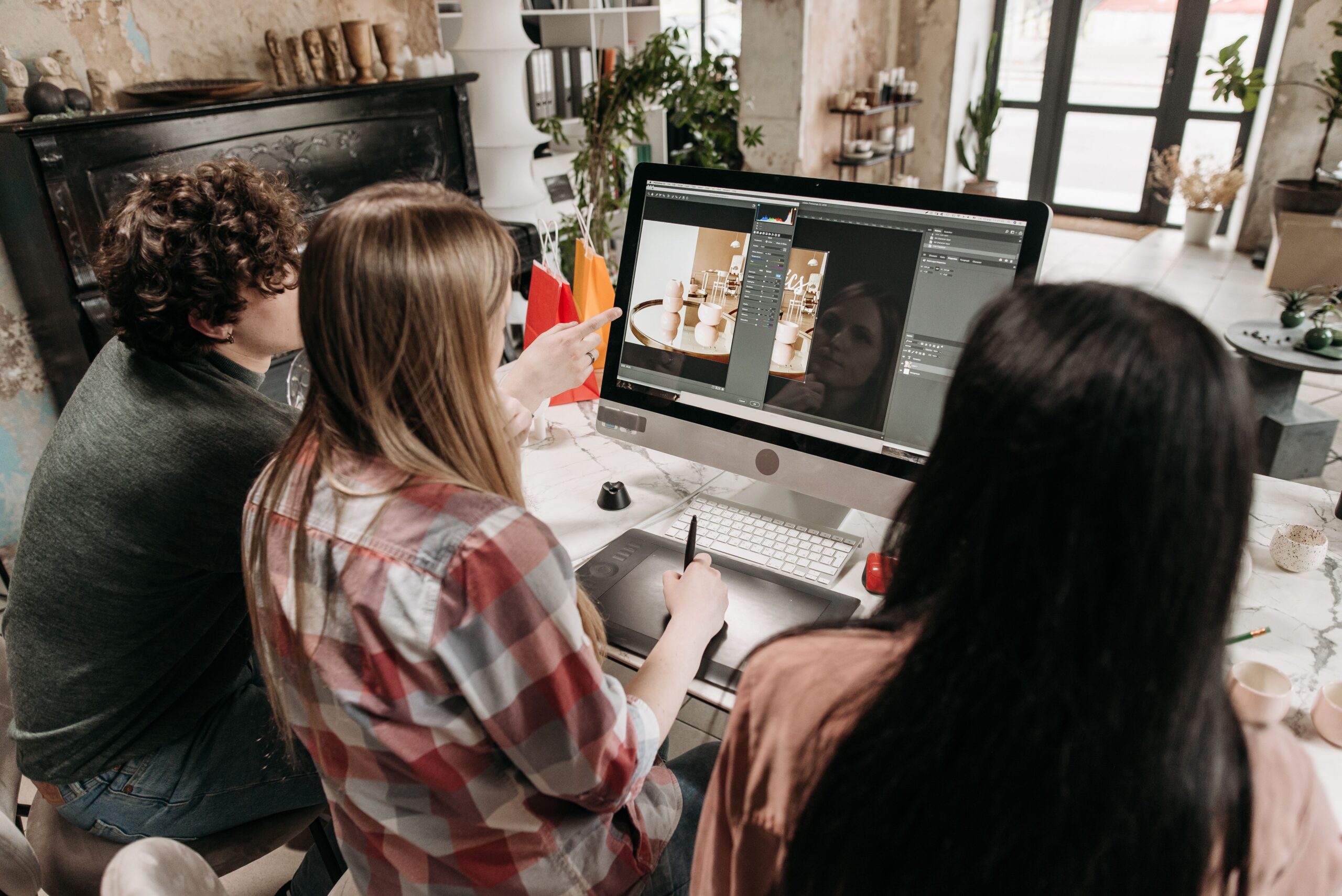

Adobe Photoshop to jeden z najpopularniejszych programów graficznych na świecie, używany zarówno przez profesjonalnych fotografów, grafików, jak i osoby dopiero zaczynające swoją przygodę z obróbką zdjęć. Program istnieje od 1988 roku i przez dekady stał się branżowym standardem w dziedzinie edycji obrazów rastrowych.
Photoshop służy do szerokiego spektrum zadań: od prostej korekty ekspozycji i kolorów na fotografiach, przez projektowanie grafik na potrzeby stron internetowych i mediów społecznościowych, aż po zaawansowany retusz portretów czy tworzenie kompozycji złożonych z wielu warstw. Program działa na systemach Windows i macOS i jest dostępny w ramach subskrypcji Adobe Creative Cloud.
Warto wiedzieć, że Photoshop operuje na grafice rastrowej, czyli obrazach zbudowanych z pikseli – w odróżnieniu od programów wektorowych, takich jak Adobe Illustrator. Oznacza to, że praca w Photoshopie wymaga uwagi na rozdzielczość pliku, szczególnie gdy materiały mają trafić do druku.
Jak działają pędzle w Photoshopie i jak je dostosować do swoich potrzeb
Pędzle w Photoshopie to jedno z najbardziej wszechstronnych narzędzi w całym programie. Służą nie tylko do malowania kolorem, ale też do retuszu, tworzenia masek, nakładania tekstur czy rysowania cyfrowego. Narzędzie pędzla (Brush Tool) można wywołać skrótem klawiszowym B.
Każdy pędzel charakteryzuje się kilkoma kluczowymi parametrami. Rozmiar określa, jak duży ślad pozostawia na płótnie – można go zmieniać na bieżąco skrótami [ i ]. Twardość (Hardness) decyduje o tym, czy krawędź pędzla jest ostra czy miękka i rozmyta. Krycie (Opacity) kontroluje, jak bardzo przezroczysty jest nakładany kolor, a przepływ (Flow) – jak szybko kolor się nabudowuje przy dłuższym pociągnięciu.
Photoshop oferuje setki wbudowanych presetów pędzli, podzielonych na kategorie takie jak pędzle ogólne, kredki, pędzle mokre, suche czy specjalne efekty. Oprócz tego można importować własne pędzle w formacie .abr – w internecie dostępne są tysiące darmowych i płatnych zestawów tworzonych przez artystów cyfrowych.
Zaawansowane ustawienia pędzla kryją się w panelu Brush Settings (dawniej Brush Presets). Można tam skonfigurować między innymi dynamikę kształtu, rozrzut, teksturę, a nawet zachowanie pędzla w odpowiedzi na nacisk rysika tabletu graficznego. Praca z tabletem graficznym i pędzlami o zmiennej dynamice nacisku otwiera zupełnie nowe możliwości, szczególnie w ilustracji cyfrowej i retuszu.
Czym są krzywe w Photoshopie i jak za ich pomocą korygować kolory i ekspozycję
Krzywe (Curves) to jedno z najpotężniejszych narzędzi korekcji tonalnej i kolorystycznej w Photoshopie. Można je znaleźć w menu Image → Adjustments → Curves lub jako warstwę dopasowania (Curves Adjustment Layer), co jest zdecydowanie zalecanym podejściem, bo nie niszczy oryginalnego obrazu.
Wykres krzywych przedstawia zależność między wartościami wejściowymi (oryginalne piksele) a wartościami wyjściowymi (efekt po korekcji). Oś pozioma to cienie, półcienie i światła oryginału, a oś pionowa to ich wynikowy jasność. Domyślnie krzywa jest prostą linią biegnącą po przekątnej – co oznacza brak zmian. Dodając punkty kontrolne i przeciągając krzywą, zmieniasz jasność i kontrast wybranych zakresów tonalnych.
Klasyczny kształt litery S na krzywej rozjaśnia światła i przyciemnia cienie jednocześnie, co skutkuje wyraźnym wzrostem kontrastu – to jeden z najczęściej stosowanych zabiegów w fotografii. Przeciągając środkowy punkt krzywej w górę, rozjaśniasz cały obraz, a w dół – przyciemniasz go.
Krzywe działają też na poszczególne kanały kolorów: czerwony (R), zielony (G) i niebieski (B). Dzięki temu można precyzyjnie korygować dominanty barwne. Na przykład podniesienie krzywej w kanale niebieskim doda chłodnego, błękitnego odcienia do zdjęcia, a jej obniżenie wprowadzi ciepłe, żółte tony. To właśnie ta funkcja sprawia, że krzywe są podstawowym narzędziem w color gradingu – nadawaniu zdjęciom charakterystycznego nastroju kolorystycznego.
Jak używać efektu lustra w Photoshopie – symetria i odbicia krok po kroku
Efekt lustra w Photoshopie polega na stworzeniu symetrycznego odbicia obrazu lub jego fragmentu. Technika ta jest szeroko stosowana w fotografii artystycznej, projektowaniu okładek albumów muzycznych, tworzeniu symetrycznych wzorów i retuszu portretów.
Najprostszy sposób na uzyskanie odbicia lustrzanego to użycie polecenia Edit → Transform → Flip Horizontal (odbicie poziome) lub Flip Vertical (odbicie pionowe). Aby stworzyć klasyczny efekt symetryczny z jednego zdjęcia, należy zduplikować warstwę, obrócić kopię lustrzanie, a następnie odpowiednio ją wyrównać względem oryginału.
Bardziej zaawansowaną metodą jest skorzystanie z funkcji Symmetry Paint, dostępnej w ustawieniach pędzla. Po jej włączeniu każde pociągnięcie pędzlem jest automatycznie odbijane symetrycznie względem wybranej osi. Photoshop oferuje kilkanaście trybów symetrii, w tym poziomą, pionową, radialną, a nawet mandalę. To narzędzie jest szczególnie przydatne przy tworzeniu cyfrowych ilustracji i wzorów dekoracyjnych.
Przy tworzeniu odbić warto pamiętać o dodaniu subtelnego gradientu przezroczystości na dolnej krawędzi odbicia – sprawia to, że lustrzane odzwierciedlenie wygląda bardziej realistycznie, przypominając odbicie w wodzie lub wypolerowanej powierzchni.
Co to jest Adobe Firefly i jak sztuczna inteligencja zmienia pracę w Photoshopie
Adobe Firefly to rodzina modeli generatywnej sztucznej inteligencji stworzonych przez Adobe, zintegrowanych bezpośrednio z Photoshopem od wersji 2023. W odróżnieniu od wielu innych narzędzi AI, Firefly został wytrenowany wyłącznie na materiałach licencjonowanych i zasobach z Adobe Stock, co ma istotne znaczenie dla kwestii praw autorskich w pracy komercyjnej.
Najważniejsze funkcje Firefly dostępne w Photoshopie to:
- Generative Fill – wypełnianie zaznaczonych obszarów treścią generowaną przez AI na podstawie tekstowego opisu; pozwala usuwać obiekty ze zdjęć, dodawać nowe elementy lub rozszerzać tło w sposób nieodróżnialny od oryginału.
- Generative Expand – rozszerzanie płótna poza oryginalne granice zdjęcia z automatycznym dopełnianiem brakujących fragmentów przez AI.
- Remove Tool – zaawansowane narzędzie do usuwania niechcianych elementów ze zdjęć, działające znacznie sprawniej niż tradycyjne wypełnianie z uwzględnieniem zawartości.
- Generate Image – tworzenie zupełnie nowych obrazów na podstawie opisu tekstowego bezpośrednio w Photoshopie.
Firefly zmienia sposób pracy w Photoshopie fundamentalnie. Zadania, które wcześniej wymagały godzin precyzyjnej pracy z pędzlami i maskami, teraz można wykonać w kilka sekund. Nie oznacza to jednak, że tradycyjne umiejętności stają się zbędne – wręcz przeciwnie, znajomość narzędzi Photoshopa pozwala lepiej oceniać i poprawiać wyniki generowane przez AI, integrując je z resztą projektu.
Twarda spacja w Photoshopie – czym jest i kiedy warto jej używać
Twarda spacja (ang. non-breaking space) to specjalny znak typograficzny, który wygląda jak zwykła spacja, ale zapobiega automatycznemu łamaniu wiersza w miejscu, gdzie się znajduje. W Photoshopie można ją wstawić skrótem Alt + Spacja (Windows) lub Option + Spacja (macOS) podczas pracy z narzędziem tekstowym.
Twarda spacja jest szczególnie przydatna w typografii i składzie tekstu. Stosuje się ją między innymi między liczbą a jednostką miary (np. 100 km), między imieniem a nazwiskiem, między skrótem a następującym po nim słowem czy w datach. Dzięki temu powiązane ze sobą elementy tekstu nigdy nie rozdzielą się na dwa wiersze, co znacząco poprawia czytelność i estetykę składu.
W praktyce projektowej twarda spacja w Photoshopie jest często pomijana przez początkujących, bo efekt jej działania nie jest od razu widoczny – ujawnia się dopiero przy zmianach szerokości bloku tekstowego lub rozmiaru czcionki. Jednak w profesjonalnym składzie, szczególnie przy projektowaniu plakatów, ulotek czy materiałów reklamowych, jej stosowanie to kwestia jakości i dbałości o szczegóły.
Najczęstsze błędy początkujących w Photoshopie i jak ich unikać
Nauka Photoshopa wiąże się nieuchronnie z popełnianiem błędów – to naturalny element procesu. Jednak część z nich pojawia się tak regularnie, że warto je omówić z wyprzedzeniem, żeby zaoszczędzić sobie frustracji.
Jednym z najczęstszych problemów jest praca bezpośrednio na oryginalnej warstwie bez tworzenia kopii ani warstw dopasowania. Każda destrukcyjna edycja – wymazywanie, malowanie, filtry nakładane wprost na piksel – jest trudna lub niemożliwa do cofnięcia po zamknięciu pliku. Rozwiązaniem jest praca niedestrukcyjna: używanie warstw dopasowania, obiektów inteligentnych (Smart Objects) i masek zamiast trwałego usuwania fragmentów obrazu.
Kolejny błąd to zapisywanie pliku wyłącznie w formacie JPG, który przy każdym zapisie kompresuje obraz i trwale usuwa dane. Plik roboczy powinien być przechowywany w formacie PSD lub PSB, który zachowuje wszystkie warstwy i historię edycji. JPG lub PNG generuje się dopiero jako finalny eksport.
Wśród innych powszechnych problemów warto wymienić:
- Ignorowanie rozdzielczości obrazu – do druku potrzebne jest minimum 300 DPI, podczas gdy do internetu wystarczy 72–96 DPI; praca w złej rozdzielczości od początku prowadzi do problemów na etapie finalizacji projektu.
- Brak organizacji warstw – nieoznaczone, chaotycznie ułożone warstwy bez grup i opisowych nazw znacząco spowalniają pracę, szczególnie przy bardziej złożonych projektach.
- Nadużywanie ostrości (Sharpen) i nasycenia (Saturation) – efekty te łatwo przesadzić, co daje wynik wyglądający nienaturalnie i nieprofesjonalnie.
- Pomijanie skrótów klawiszowych – Photoshop ma setki skrótów, które drastycznie przyspieszają pracę; warto poświęcić czas na naukę chociaż tych najważniejszych.
Dobra wiadomość jest taka, że każdy z tych błędów można stosunkowo szybko wyeliminować, gdy tylko człowiek zrozumie, dlaczego dane podejście jest problematyczne. Photoshop nagradza cierpliwość i systematyczność – im więcej czasu poświęca się na poznawanie jego możliwości, tym efektywniejsza i przyjemniejsza staje się praca z programem.


